

Tabelle einfügen
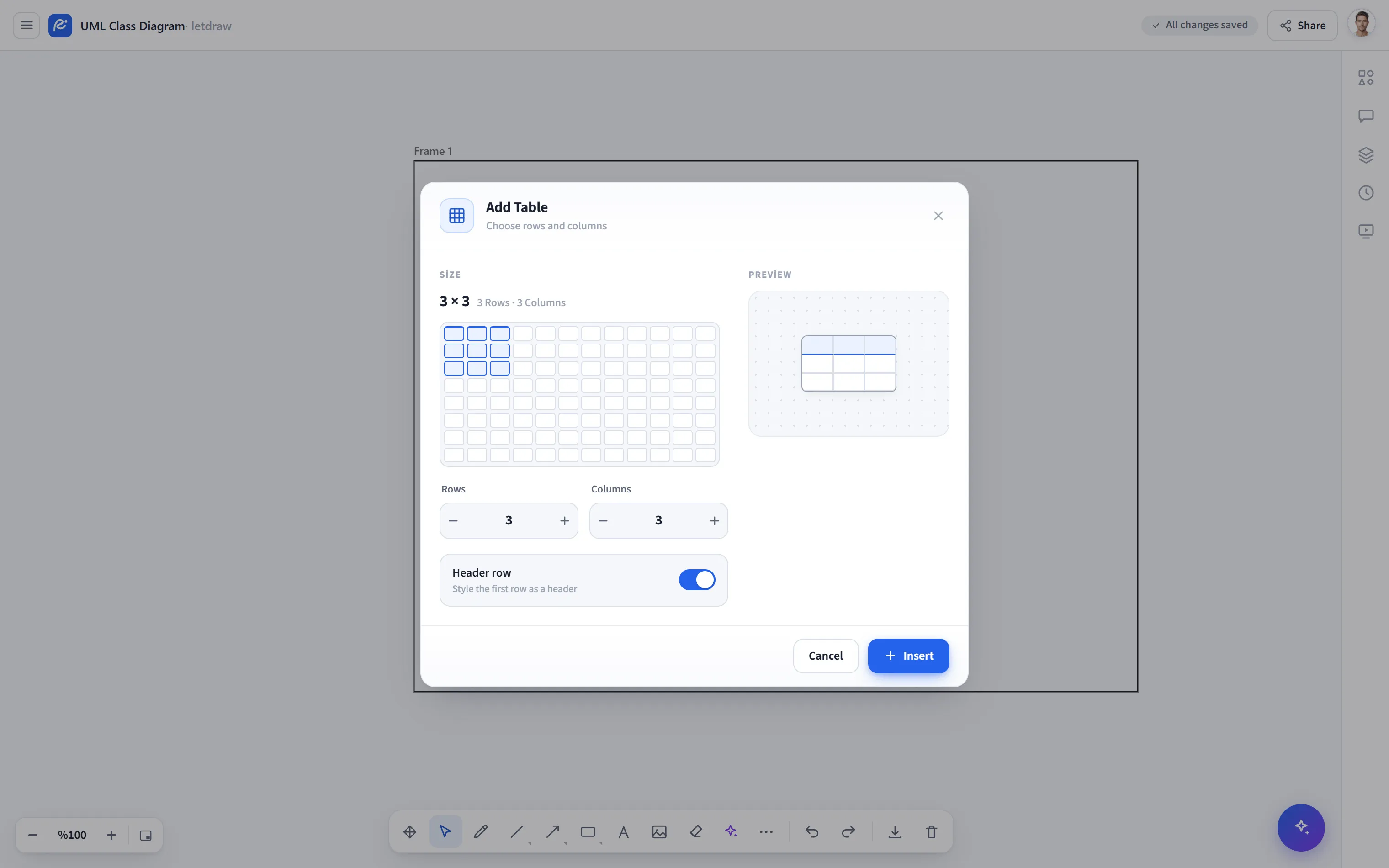
Tabelle einfügen fügt der Leinwand ein Raster aus bearbeitbaren Zellen hinzu. Die Tabelle bewegt sich und ist als eine einzige Einheit gruppiert; Sie doppelklicken auf eine beliebige Zelle und tippen Text ein.
So öffnen Sie es
Abschnitt betitelt „So öffnen Sie es“In der unteren Werkzeugleiste Weitere Werkzeuge (⋯) → Tabelle einfügen.
So verwenden Sie es
Abschnitt betitelt „So verwenden Sie es“- Öffnen Sie Weitere Werkzeuge → Tabelle einfügen.
- Wählen Sie die Größe auf eine von zwei Arten:
- Rasterauswahl: fahren Sie mit der Maus über das Raster im Word/Docs-Stil und klicken Sie; die ausgewählte Größe wird oben als “n × m” angezeigt.
- Zähler: geben Sie für größere Größen die Anzahl der Zeilen und Spalten mit den +/−-Zählern oder durch direkte Eingabe ein (bis zu 20 Zeilen × 12 Spalten).
- Wenn Sie möchten, aktivieren Sie den Umschalter Kopfzeile; die erste Zeile hebt sich visuell ab.
- Sehen Sie den endgültigen Zustand der Tabelle in der Vorschau auf der rechten Seite und platzieren Sie sie mit Einfügen auf der Leinwand.
- Doppelklicken Sie auf eine Zelle, um Text einzugeben. Leere Zellen sind ebenfalls anklickbar, da jede Zelle ein undurchsichtiges weißes Rechteck ist.
- Da die gesamte Tabelle gruppiert ist, bewegt und skaliert sie sich zusammen; das Bearbeiten einer einzelnen Zelle wirkt sich nicht auf die anderen aus.
- Da die Tabelle aus echten Formen besteht, ist sie in PNG/SVG/PDF-Exporten enthalten.