

Code-Block
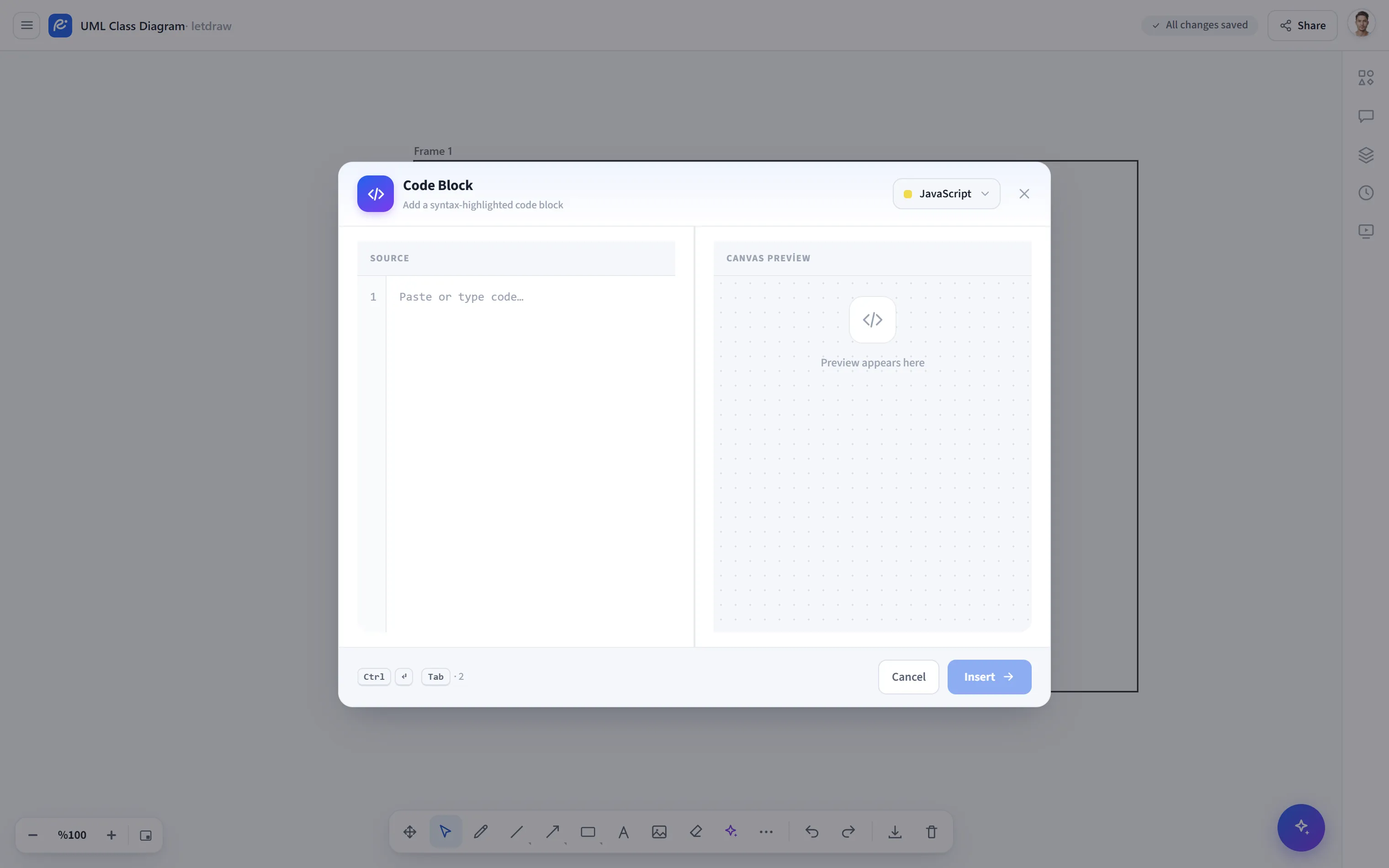
Code-Block fügt ein Stück Code mit Syntaxhervorhebung zur Zeichenfläche hinzu. Es ist ideal, um Architekturzeichnungen mit Beispielcode, Konfigurationsblöcken oder API-Aufrufen anzureichern. Das Fenster hat zwei Panels: links einen Quelltext-Editor und rechts eine Live-Vorschau, wie es auf der Zeichenfläche aussehen wird.
So öffnest du es
Abschnitt betitelt „So öffnest du es“Weitere Werkzeuge (⋯) → Code-Block in der unteren Werkzeugleiste.
Verwendung
Abschnitt betitelt „Verwendung“- Öffne Weitere Werkzeuge → Code-Block.
- Wähle die Sprache über das Sprach-Menü oben rechts (JavaScript, TypeScript, JSX, Python, Go, Rust, Java, C, C++, C#, PHP, Ruby, SQL, JSON, YAML, Bash, CSS, reiner Text).
- Tippe/füge den Code in das linke Feld ein; Zeilennummern sowie die Zeilen-/ Zeichenanzahl werden angezeigt, und die Vorschau rechts wendet die Hervorhebung sofort an.
- Nutze Hinzufügen, um ihn auf die Zeichenfläche zu setzen (oder
Ctrl/⌘ + Enter). Zum Bearbeiten doppelklicke das Element (die Schaltfläche wird zu Speichern).
| Taste | Aktion |
|---|---|
Ctrl/⌘ + Enter | Hinzufügen / Speichern |
Tab | Einen 2-Leerzeichen-Einzug einfügen (der Fokus springt nicht) |
Du kannst den Code mit der Schaltfläche Kopieren im Vorschau-Panel in die Zwischenablage kopieren.
Hinweise
Abschnitt betitelt „Hinweise“- Die Hervorhebung erfolgt mit einem eingebauten und abhängigkeitsfreien Tokenizer; es gibt keine externe Bibliothek und keine Netzwerkanfrage.
- Das Code-Element wird als HTML-Ebene gerendert; daher erscheint es nicht in visuellen PNG/SVG/PDF-Exporten (es ist auf der Zeichenfläche und in einer geteilten Sitzung sichtbar).