

Entwickler
Entwickler befindet sich in der Gruppe Konto der Seite Kontoeinstellungen. Sie erstellen und verwalten hier persönliche API-Token für die letdraw-REST-API und den MCP-Server. Mit diesen Token können Sie programmgesteuert von einem Skript aus auf letdraw-Diagramme zugreifen oder einen KI-Client (wie Claude oder Cursor) über MCP mit LetDraw verbinden.
Wer sieht es
Abschnitt betitelt „Wer sieht es“Angemeldete Pro/Enterprise-Benutzer (auf SaaS) oder alle Mitglieder bei selbst gehosteten Installationen.
Ein Token erstellen
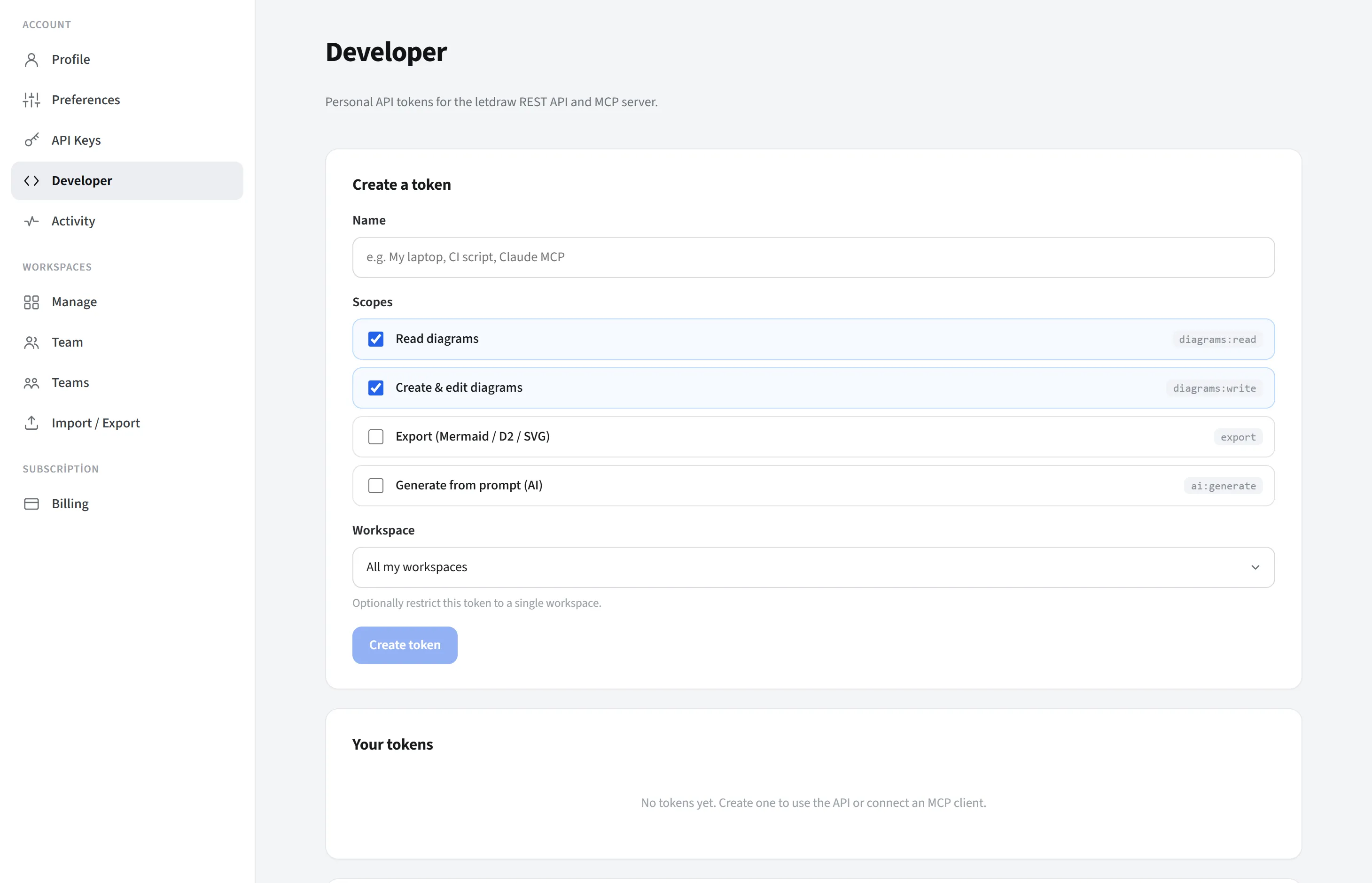
Abschnitt betitelt „Ein Token erstellen“Über die Karte Ein Token erstellen:
- Name: eine Bezeichnung, die Ihnen hilft, sich an den Token zu erinnern (z. B. “Mein Laptop”, “CI-Skript”, “Claude MCP”).
- Berechtigungsbereiche: Sie wählen, was der Token tun darf (Prinzip der
geringsten Rechte; gewähren Sie nur, was nötig ist):
diagrams:read(Diagramme lesen): liest/listet Diagramme auf.diagrams:write(Diagramme erstellen und bearbeiten): erstellt und ändert Diagramme.export(Exportieren): exportiert ein Diagramm als Mermaid / D2 / SVG.ai:generate(Aus Prompt generieren): generiert ein Diagramm aus einem Text-Prompt (KI).
- Arbeitsbereich: Sie können den Token auf alle Arbeitsbereiche oder nur auf einen einzigen Arbeitsbereich beschränken.
- Drücken Sie Token erstellen.
Sobald der Token erstellt ist, wird sein Rohwert (mit dem Präfix ld_live_…) nur
einmal angezeigt; der Server speichert nur einen Digest davon und kann den vollständigen
Wert nie wieder anzeigen. Kopieren Sie ihn sofort und bewahren Sie ihn an einem
sicheren Ort auf. Falls Sie ihn verlieren, erhalten Sie einen neuen, indem Sie ihn
rotieren.
Ihre Token
Abschnitt betitelt „Ihre Token“Jeder von Ihnen erstellte Token wird in der Karte Ihre Token aufgelistet; sein Name, sein Präfix, seine Berechtigungsbereiche, (falls vorhanden) sein Arbeitsbereich und das Datum der letzten Verwendung werden angezeigt. Es gibt zwei Aktionen:
- Rotieren: erzeugt einen neuen Token und macht den alten sofort ungültig. Verwenden Sie es, wenn Sie ein Leck vermuten, oder zur regelmäßigen Erneuerung; aktualisieren Sie dann Ihre Clients mit dem neuen Token.
- Widerrufen: deaktiviert den Token dauerhaft. Jeder Client, der ihn verwendet, hört sofort auf zu funktionieren.
Verbinden
Abschnitt betitelt „Verbinden“Die Karte Verbinden zeigt, wohin und wie Sie Ihren Token senden. Der Token wird bei jeder Anfrage als Bearer-Header gesendet:
Authorization: Bearer <your-token>Es gibt zwei Endpunkte (auf der Karte kopierbar; die folgenden sind die SaaS-Adressen; bei selbst gehosteten Installationen ist es die Adresse Ihres eigenen Servers):
- REST-API-Basisadresse:
https://api.letdraw.com/api-v1(für programmatischen Zugriff aus Skripten). - MCP-Server-URL:
https://api.letdraw.com/mcp(zum Verbinden eines KI-Clients).
Einen MCP-Client verbinden
Abschnitt betitelt „Einen MCP-Client verbinden“MCP (Model Context Protocol) ermöglicht es KI-Clients (wie Claude oder Cursor), LetDraw als Werkzeug zu verwenden: Ihr Client verbindet sich mit Ihrem Token mit dem letdraw-MCP-Server und liest, erstellt, bearbeitet oder exportiert Diagramme (was auch immer die Berechtigungsbereiche Ihres Tokens zulassen).
Schritte:
- Erstellen Sie oben einen Token.
- Wählen Sie Ihren Client in der Karte Einen MCP-Client verbinden aus.
- Fügen Sie die angegebene Konfiguration in die entsprechende Datei ein und speichern
Sie. (Wenn Sie gerade einen Token erstellt haben, wird er automatisch in die
Konfiguration eingebettet; andernfalls ersetzen Sie den Platzhalter
ld_live_YOUR_TOKENdurch Ihren eigenen Token.) - Starten Sie den Client neu.
Unterstützte Clients und Konfigurationsspeicherorte:
| Client | Konfigurationsspeicherort | Verbindungsformat |
|---|---|---|
| Cursor | ~/.cursor/mcp.json | Direktes Remote-HTTP |
| VS Code | .vscode/mcp.json | Direktes Remote-HTTP (type: http) |
| Claude Code | Terminal (Befehl) | Befehl claude mcp add |
| Claude Desktop | claude_desktop_config.json | npx mcp-remote-Bridge |
| Codex | ~/.codex/config.toml | npx mcp-remote-Bridge |
| OpenCode | opencode.json | Remote (type: remote) |
Für jeden Client stellt die Karte die vollständige fertig einzufügende Konfiguration bereit. Beispiele:
Cursor (~/.cursor/mcp.json):
{ "mcpServers": { "letdraw": { "url": "https://api.letdraw.com/mcp", "headers": { "Authorization": "Bearer ld_live_YOUR_TOKEN" } } }}Claude Code (im Terminal):
claude mcp add --transport http letdraw https://api.letdraw.com/mcp \ --header "Authorization: Bearer ld_live_YOUR_TOKEN"Bridge-Hinweis: Da Claude Desktop und Codex nicht direkt Remote-HTTP-MCP sprechen,
werden sie über npx mcp-remote gebrückt; für diese Clients muss Node.js installiert
sein, und nach dem Speichern müssen Sie den Client neu starten.
Sicherheit
Abschnitt betitelt „Sicherheit“- Ein API-Token ist so stark wie ein Passwort; teilen Sie ihn mit niemandem und legen Sie ihn nicht in öffentliche Repositories.
- Geringste Rechte: gewähren Sie nur die benötigten Berechtigungsbereiche und beschränken Sie den Token nach Möglichkeit auf einen einzigen Arbeitsbereich.
- Der Roh-Token wird nur einmal angezeigt; der Server behält nur seinen Digest.
- Im Falle eines Lecks oder Verdachts: Rotieren oder Widerrufen.
Die vollständige Liste der Endpunkte, Berechtigungsbereiche und MCP-Werkzeuge finden Sie auf der Seite API- und MCP-Referenz.