

Verlauf
Das Verlauf-Panel öffnet sich am rechten Rand und ist eine visuelle Zeitleiste, mit der Sie zu jedem Zustand springen können, den die Zeichenfläche durchlaufen hat. Jeder Schritt zeigt mit einem farbigen Symbol, was Sie getan haben (hinzufügen, löschen, verschieben, Größe ändern, Stil, Text); mit einem Klick gehen Sie zu diesem Moment zurück oder wieder vor. Es ist die sichtbare Form des klassischen Rückgängig/Wiederherstellen.
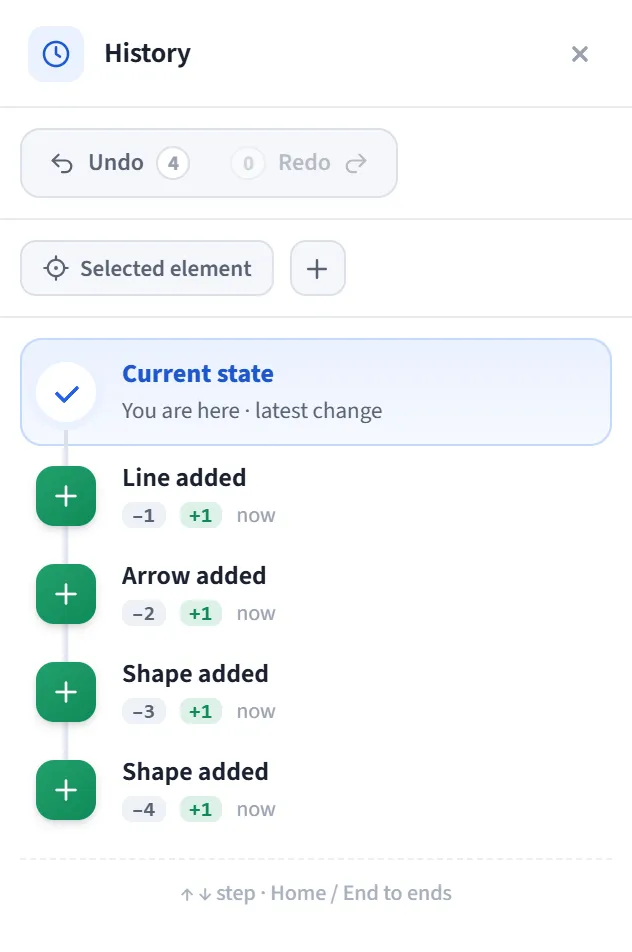
Öffnen Sie das Verlauf-Panel über die Panel-Leiste am rechten Rand.
Zeitleiste
Abschnitt betitelt „Zeitleiste“Die Schritte sind als ein einziger, durchgehender Strom angeordnet (von oben nach unten):
- Wiederherstellbare Schritte (vorwärts/wiederherstellen) oben,
- eine hervorgehobene Karte “Current state · You are here” in der Mitte,
- vergangene Schritte (zurück/rückgängig) darunter.
Jeder Schritt enthält:
- Ein Aktionssymbol (farbcodiert): hinzugefügt, gelöscht, verschoben, Größe geändert, Stil geändert, Text bearbeitet.
- Eine kurze Zusammenfassung, ein Schritt-Badge (
+N/−N), die Änderung der Elementanzahl (+/−) und eine relative Zeit (“vor 2 Min.”). - Ein Klick auf einen Schritt springt zu diesem Zustand. Ein Überfahren mit der Maus hebt die vom Schritt betroffenen Elemente auf der Zeichenfläche hervor.
Aktionsleiste
Abschnitt betitelt „Aktionsleiste“Oben befinden sich die Schaltflächen Undo und Redo, mit der Anzahl der verbleibenden Schritte daneben.
Filtern und Fokus
Abschnitt betitelt „Filtern und Fokus“- Nach Änderung filtern: Chips, die nur bestimmte Änderungstypen anzeigen (hinzufügen, verschieben, Stil usw.); “All” löscht den Filter. Ein Chip erscheint nur für Typen, die tatsächlich vorgekommen sind.
- Ausgewähltes Element (Fokus): Wenn aktiviert, werden nur Schritte angezeigt, die das ausgewählte Element betreffen. Wenn nichts ausgewählt ist, erscheint ein Hinweis.
Tastatur
Abschnitt betitelt „Tastatur“Während das Panel fokussiert ist, navigieren Sie Schritt für Schritt mit ↑ / ↓ und
springen mit Home / End an die Enden.
Hinweise
Abschnitt betitelt „Hinweise“- Wenn noch keine Bearbeitungen vorgenommen wurden, zeigt das Panel “No history yet…”.
- Das Springen zu einem Schritt stellt diesen Zustand wieder her; wenn Sie von dort aus eine neue Bearbeitung vornehmen, werden die vorwärts (wiederherstellbaren) Schritte durch den neuen Verlauf ersetzt.