

Datei
Das Hamburger-Menü oben links → Datei enthält Operationen auf Dokumentebene: neues Dokument, Öffnen/Speichern, Exportieren, Freigabe und Formbibliotheken.
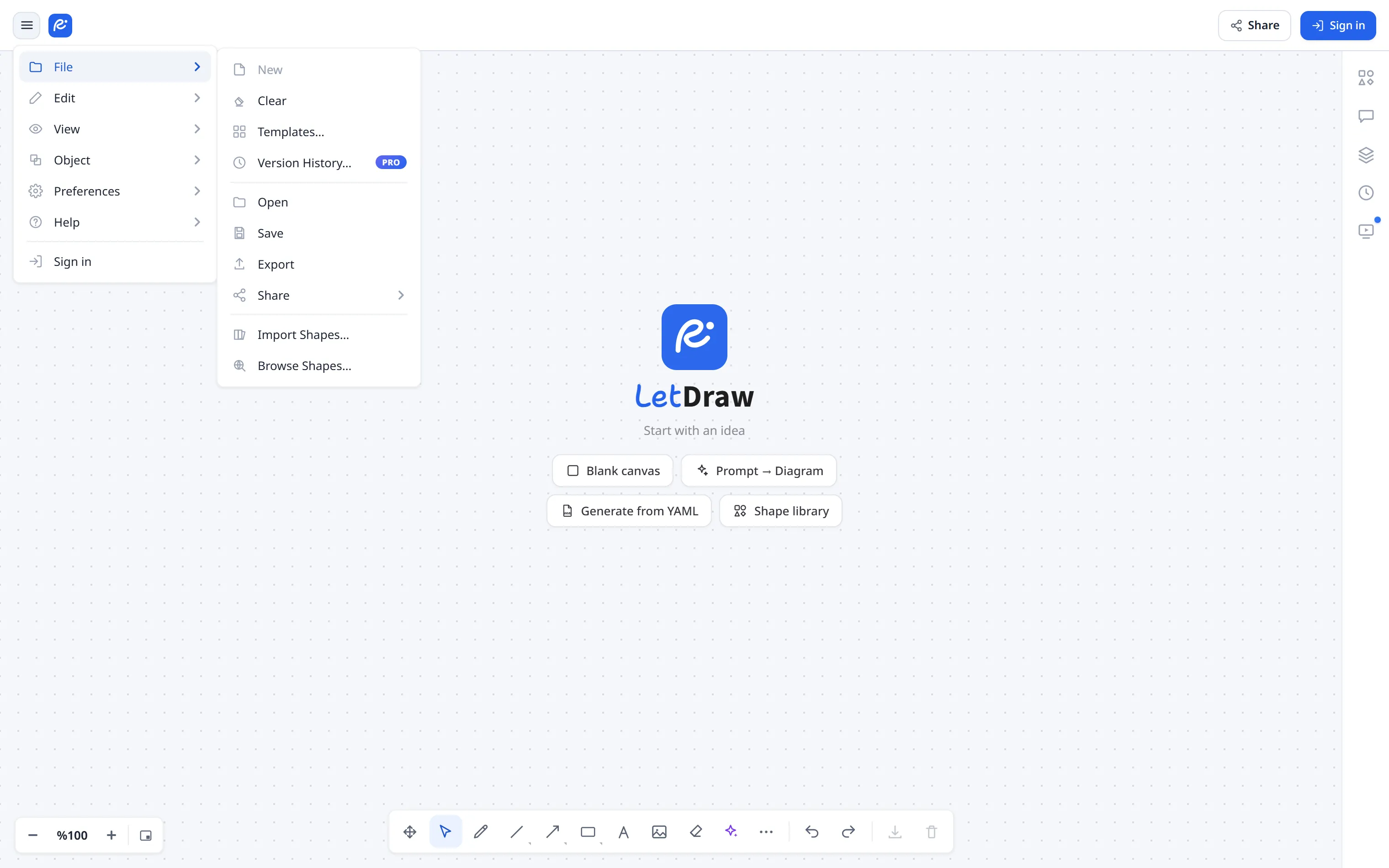
Erstellt ein völlig neues Dokument und wechselt dazu; das Dokument, an dem Sie gearbeitet haben, bleibt unangetastet (es ist bereits automatisch unter My Files gespeichert). Wenn die Leinwand leer ist, wird direkt ein neues Dokument geöffnet.
Befindet sich Arbeit auf der Leinwand, fragt zunächst eine dreifache Abfrage, was mit dem aktuellen Dokument geschehen soll:
- OK: das aktuelle Dokument unverändert behalten und ein neues öffnen.
- Name & Save: zuerst das aktuelle Dokument benennen, dann das neue öffnen.
- Discard: das aktuelle Dokument löschen (nach einer zweiten Bestätigung; dies kann nicht rückgängig gemacht werden), dann das neue öffnen.
Der Free-Tarif erlaubt höchstens 3 Dokumente; wenn Sie die Obergrenze erreichen, erscheint ein Upgrade-Dialog. Für einen Gast (nicht angemeldet) ist New deaktiviert; da ein Gast eine einzige lokale Leinwand hat, verwendet er Leinwand leeren, um neu zu beginnen.
Wie viele Dokumente Sie erstellen können, hängt von Ihrem Tarif ab:
| Benutzer | Dokumentkontingent |
|---|---|
| Guest (nicht angemeldet) | Kein Cloud-Dokument; nur 1 lokale Leinwand (localStorage). Kann keine mehreren Dateien erstellen. |
| Free | Höchstens 3 Dokumente. |
| Pro | Unbegrenzt viele Dokumente (keine Obergrenze). |
| Enterprise / self-hosted (Abrechnung aus) | Unbegrenzt. |
Leinwand leeren
Abschnitt betitelt „Leinwand leeren“Setzt die aktuelle Leinwand auf eine leere Leinwand zurück. Wenn etwas verloren gehen könnte, wird zuerst eine Bestätigung angefordert (“Die aktuelle Zeichnung wird gelöscht. Fortfahren?”). Es werden die Elemente, die Auswahl und der Rückgängig-Verlauf gelöscht; die geleerte Szene wird automatisch über das aktuelle Dokument gespeichert. Der vorherige Inhalt kann über Versionsverlauf wiederhergestellt werden. So beginnt ein Gast von vorne.
Vorlagen…
Abschnitt betitelt „Vorlagen…“Öffnet die Galerie mit vorgefertigten Vorlagen: links eine Kategorieleiste, oben ein Suchfeld und auf jeder Karte eine echte Vorschau des Diagramms.
Was beim Anwenden passiert, hängt davon ab, wo Sie sich gerade befinden:
- Angemeldet, mit Arbeit auf der Leinwand: Es wird ein neues Dokument mit dem Namen der Vorlage erstellt und geöffnet; das Dokument, an dem Sie waren, bleibt unangetastet.
- Leere Leinwand: Die Vorlage füllt das aktuelle Dokument, sodass kein leeres Dokument zurückbleibt und kein Dokumentplatz des Free-Tarifs verschwendet wird.
- Gast oder offline: Es kann kein Cloud-Dokument erstellt werden, daher ersetzt die Vorlage die aktuelle Leinwand. Gibt es etwas zu verlieren, werden Sie zuerst um Bestätigung gebeten; danach können Sie es mit Strg+Z rückgängig machen.
Vorlagen mit dem Abzeichen PRO sind kostenpflichtigen Tarifen vorbehalten; im kostenlosen Tarif öffnet ein Klick den Upgrade-Dialog. Auch das Erreichen des Dokumentlimits im Free-Tarif öffnet ihn.
Versionsverlauf…
Abschnitt betitelt „Versionsverlauf…“(Pro) Listet die Momentaufnahmen des Cloud-Dokuments auf, neueste zuerst und nach Tag gruppiert. Jede Zeile zeigt den Autor, eine relative Zeit und eine Änderungsübersicht: +hinzugefügt, ~bearbeitet, −entfernt. Der rechte Bereich enthält eine Vorschau der ausgewählten Momentaufnahme, den Reiter Changes und eine Kopie herunterladen (PNG).
Preview lädt diese Momentaufnahme auf die Leinwand und zeigt oben ein Banner. Solange sie geöffnet ist, ändert sich Ihr aktives Dokument nicht:
- Cancel oder ESC: Sie kehren sofort genau zu dem zurück, was Sie hatten, ohne Änderungen und ohne Warten auf das Netzwerk.
- Restore: Die angezeigte Momentaufnahme wird als neue Version oben im Verlauf gespeichert. Nichts wird gelöscht; ältere Versionen bleiben in der Liste.
Momentaufnahmen werden beim Bearbeiten höchstens alle 10 Minuten erstellt, und die Liste zeigt die 30 neuesten.
Wählt eine .letdraw-Datei von Ihrem Gerät aus und lädt sie auf die Leinwand.
- Befindet sich Arbeit auf der Leinwand, werden Sie zuerst um Bestätigung gebeten; die Datei ersetzt die aktuelle Zeichnung.
- Das Laden lässt sich rückgängig machen: Strg+Z holt Ihre vorherige Zeichnung zurück.
- Ungeeignete Dateien werden mit einer klaren Meldung abgelehnt: kein gültiges JSON, keine letdraw-Datei, nicht unterstützte Version oder fehlende Felder.
- Wenn Sie angemeldet sind, wird der geladene Inhalt über das aktuelle Dokument gespeichert; der vorherige Stand bleibt über Version History wiederherstellbar.
- Sicherheit: In die Elemente der Datei eingebettete Links werden nur geöffnet, wenn sie mit http, https oder mailto beginnen; jedes andere Schema wird ignoriert.
Speichern
Abschnitt betitelt „Speichern“Lädt die aktuelle Leinwand als .letdraw-Datei herunter, eine wieder öffenbare
Quelle.
- Die Datei wird nach dem Dokument benannt (z. B.
Organigramm.letdraw); in Dateinamen unzulässige Zeichen werden durch_ersetzt. - Gelöschte Formen landen nicht in der Datei. Gelöschte Elemente bleiben als Marker in der Szene, damit die Zusammenarbeit synchron bleibt, gelangen aber nie in die gespeicherte Datei: Beim Teilen geben Sie also keine gelöschten Inhalte weiter.
- Koordinaten werden auf Subpixel-Genauigkeit gerundet und die Datei wird ohne Einrückung geschrieben, was große Zeichnungen deutlich kleiner macht.
- Schlägt das Speichern fehl, erhalten Sie eine Fehlermeldung.
Exportieren
Abschnitt betitelt „Exportieren“Öffnet den Exportdialog: PNG / SVG / PDF oder .letdraw; Sie wählen den Umfang
(alles/Auswahl), den Randabstand, die Skalierung (1×/2×/3×) und den Hintergrund
(weiß/transparent). Links sehen Sie eine echte Vorschau der gewählten Einstellungen.
- Dateien werden nach dem Dokument benannt:
Name.png,Name.svg,Name.pdf,Name.letdraw. - Schriften erscheinen genau wie auf der Leinwand: Die unter Einstellungen → Weitere Einstellungen gewählte Handschrift (z. B. Shantell Sans) gilt auch für die Ausgabe.
- Überschreitet die Zeichnung bei der gewählten Skalierung das Browser-Limit, erhalten Sie jetzt einen klaren Fehler; versuchen Sie eine kleinere Skalierung. Auch wenn es nichts zu exportieren gibt, werden Sie informiert.
- Gelöschte Elemente sind in keiner Ausgabe enthalten.
- SVG-Hinweis: Eine SVG-Datei speichert den Namen der Schrift, bettet sie aber nicht ein. Ist die Schrift auf dem öffnenden Rechner nicht installiert, wird eine ähnliche verwendet.
Öffnet ein Untermenü:
- Share link: ein Einweg-Link, der eine Snapshot-Kopie der Zeichnung enthält.
- Live collaboration: ein verschlüsselter Raum für die Echtzeit-Zusammenarbeit.
Das Share-link-Fenster zeigt neben dem Link auch einen QR-Code. Über die Reiter Snapshot · Live · Public oben wechseln Sie zu den anderen Freigabearten, ohne ins Menü zurückzugehen.
Wie der Link entsteht:
- Bei einer kleinen Zeichnung ist der Link die Zeichnung: Es geht nichts an den Server, und der Link lässt sich sogar offline öffnen.
- Bei einer größeren wird die Zeichnung in Ihrem Browser verschlüsselt und erst dann
hochgeladen. Der Schlüssel steht nur im Teil des Links nach dem
#, und Browser senden diesen Teil nie an den Server: Der Server kann die Zeichnung also nicht lesen. - Ist sie zu groß, erhalten Sie einen klaren Hinweis, das Dokument aufzuteilen.
- Gelöschte Formen kommen nie in den Link. Zusätzlich werden Koordinaten gerundet, wodurch mehr Zeichnungen auf dem serverfreien Weg bleiben.
Wenn Sie einen Link öffnen, den Ihnen jemand geschickt hat:
- Befindet sich Arbeit auf Ihrer Leinwand, werden Sie zuerst um Bestätigung gebeten; der Link ersetzt Ihre aktuelle Zeichnung.
- Danach holt Strg+Z Ihre vorherige Zeichnung zurück.
- Beschädigte oder übergroße Links werden sicher abgewiesen; Ihr Tab friert nicht ein.
Formen importieren…
Abschnitt betitelt „Formen importieren…“Importiert eine .letdrawlib-Formbibliotheksdatei; die Formen erscheinen im Shapes
panel rechts unter einer eigenen Überschrift. Derselbe Import ist auch direkt aus dem
Shapes panel möglich.
- Das Ergebnis wird immer gemeldet: eine Bestätigung mit dem Namen der Bibliothek, oder ein Hinweis “bereits importiert”, wenn Sie eine schon vorhandene wählen.
- Ist die Datei ungeeignet, erfahren Sie den Grund: kein gültiges JSON, keine
.letdrawlib, kein Name, keine Formenliste oder keine verwendbaren Formen. - Dateien über 10 MB werden abgelehnt.
- Mit PRO markierte Bibliotheken erfordern einen kostenpflichtigen Tarif; im kostenlosen Tarif öffnet sich der Upgrade-Dialog.
- Sicherheit: Das SVG jedes Icons wird gefiltert (nur Zeichen-Tags und -Attribute
bleiben; Skripte und Event-Handler fallen weg), und Links innerhalb eines Icons sind
auf
#-Verweise innerhalb derselben Datei beschränkt. Eine importierte Bibliothek kann Ihren Browser also nichts von einem fremden Server laden lassen.
Formen durchsuchen…
Abschnitt betitelt „Formen durchsuchen…“Öffnet shapes.letdraw.com, den Katalog vorgefertigter Formbibliotheken, in einem neuen Tab. Der Tab wird so geöffnet, dass die Seite Ihren letdraw-Tab nicht woandershin navigieren kann. Selbst gehostete Installationen können hier auf ihren eigenen Katalog zeigen.