

Mathe / LaTeX
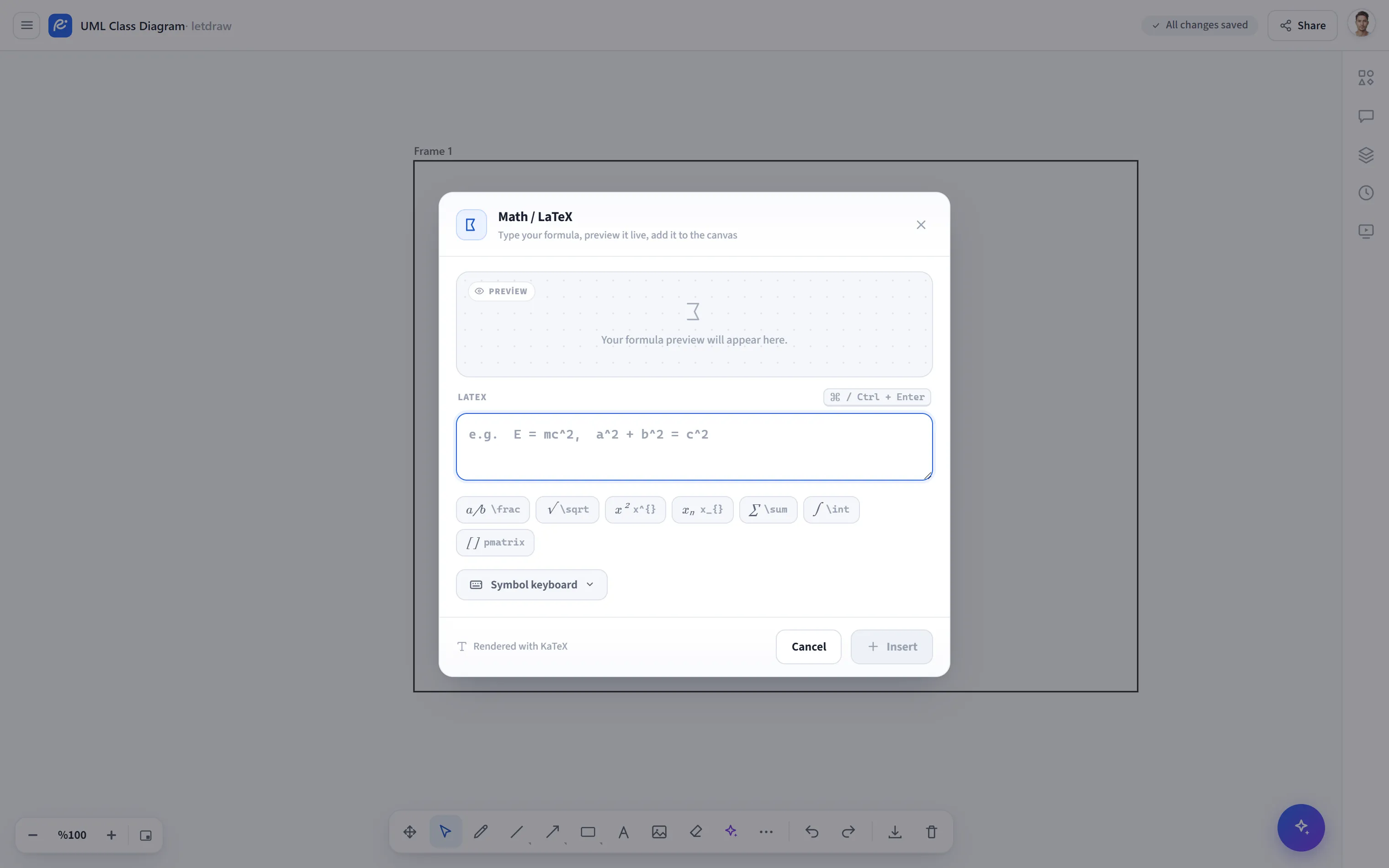
Mathe / LaTeX fügt mit KaTeX gerenderte mathematische Formeln zur Leinwand hinzu. Sie schreiben die Formel in einem Dialog mit einer Live-Vorschau; sie erscheint als scharfes, skalierbares Element auf der Leinwand.
So öffnen Sie es
Abschnitt betitelt „So öffnen Sie es“In der unteren Werkzeugleiste Weitere Werkzeuge (⋯) → Mathe / LaTeX.
So verwenden Sie es
Abschnitt betitelt „So verwenden Sie es“- Öffnen Sie Weitere Werkzeuge → Mathe / LaTeX.
- Tippen Sie LaTeX in das Feld unten; z. B.
E = mc^2oder\int_0^\infty e^{-x}\,dx = 1. Die Vorschau oben aktualisiert sich sofort; falls ein Fehler vorliegt, erscheint eine Warnung “Invalid LaTeX”. - Klicken Sie auf Einfügen, um die Formel auf der Leinwand zu platzieren (oder
Ctrl/⌘ + Enter). Sie können sie später bearbeiten, indem Sie auf die Formel doppelklicken (in diesem Fall wird die Schaltfläche zu Speichern).
Vorlagen und Symboltastatur
Abschnitt betitelt „Vorlagen und Symboltastatur“- Schnellvorlagen: vorgefertigte Muster, die mit einem einzigen Klick eingefügt
werden, befinden sich über dem Feld: Bruch (
\frac), Quadratwurzel (\sqrt), Exponent (x²), Index (xₙ), Summe (\sum), Integral (\int) und Matrix. Der Cursor wird an die richtige Stelle gesetzt, sodass Sie weitertippen können. - Symboltastatur: standardmäßig aus; Sie öffnen sie mit Symboltastatur. Sie können zwischen den Kategorien Alle / Mathe / Pfeil / Buchstabe wechseln, und ein Klick auf ein Symbol fügt das entsprechende LaTeX an Ihrem Cursor ein.
- Sie können das LaTeX kopieren mit der Kopieren-Schaltfläche in der Vorschau.
Hinweise
Abschnitt betitelt „Hinweise“- Die Syntax ist KaTeX; die meisten gängigen Befehle (Bruch, Integral, Summe, Matrix, griechische Buchstaben) werden unterstützt.
- Ein Mathe-Element wird auf der Leinwand als HTML-Ebene angezeigt; aus diesem Grund ist es nicht in PNG/SVG/PDF-Bildexporten enthalten (es erscheint auf der Leinwand und in geteilten Sitzungen). Falls es in einer Präsentation erhalten bleiben muss, können Sie es auch als Screenshot aufnehmen.