

Meine Dateien
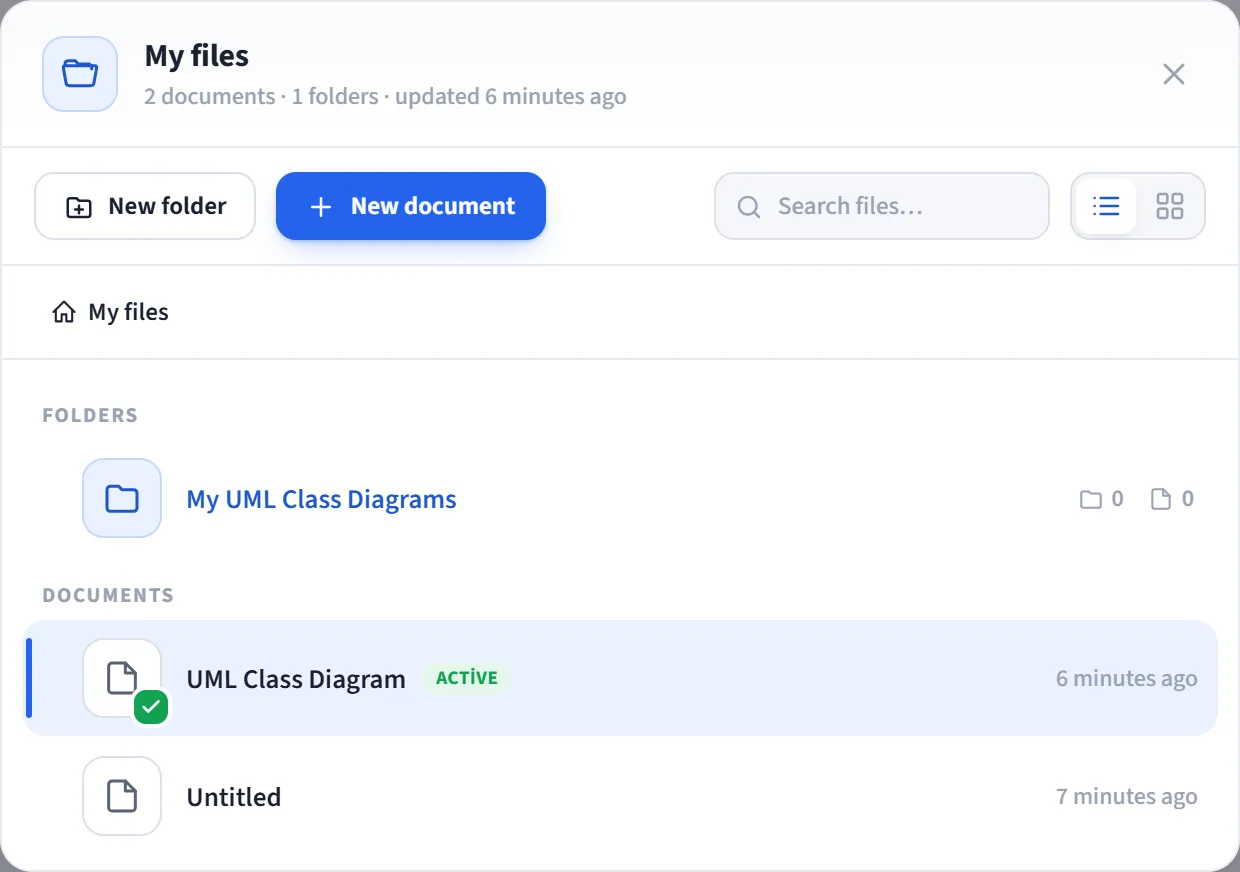
Meine Dateien ist ein Datei-Explorer (Fenster), in dem Sie die Ordner und Dokumente Ihres aktiven Arbeitsbereichs durchsuchen. Sie verwenden ihn, um ein gespeichertes Dokument zu finden und zu öffnen, neue Ordner/Dokumente zu erstellen, sie zu bearbeiten und zu verwalten, wer sie sehen darf. Der Explorer zeigt immer den aktuell ausgewählten Arbeitsbereich; um die Dateien eines anderen Arbeitsbereichs zu sehen, wechseln Sie zunächst den Arbeitsbereich über das Kontomenü.
So öffnen Sie es
Abschnitt betitelt „So öffnen Sie es“Der Avatar oben rechts → Meine Dateien.
Was Sie sehen
Abschnitt betitelt „Was Sie sehen“- Ordner und Dokumente, die zum aktiven Arbeitsbereich gehören, werden zusammen aufgelistet.
- Oben befindet sich eine Brotkrumenleiste (Pfad), die Ihren aktuellen Standort anzeigt.
- Das aktuell auf der Leinwand geöffnete Dokument ist mit einem Aktiv-Badge gekennzeichnet.
- Wenn ein Ordner leer ist, erscheint die Meldung “Dieser Ordner ist leer”.
Navigieren und Öffnen
Abschnitt betitelt „Navigieren und Öffnen“Jede Rolle kann diese Aktionen ausführen (einschließlich Betrachter):
- Einen Ordner betreten: klicken Sie auf einen Ordner; verwenden Sie die Brotkrumenleiste, um Ebenen nach oben zurückzugehen.
- Ein Dokument öffnen: klicken Sie auf ein Dokument; die Leinwand wechselt zu diesem Dokument und das Fenster schließt sich.
- Suchen: das Suchfeld filtert den Inhalt Ihres aktuellen Ordners nach Namen.
- Listen- / Rasteransicht: das Raster dient nur zum Durchsuchen (Öffnen/Betreten und Ziehen); Bearbeitungsaktionen wie Umbenennen und Löschen werden in der Listenansicht durchgeführt.
Bearbeiten
Abschnitt betitelt „Bearbeiten“Die folgenden Aktionen sind nur verfügbar, wenn Sie im Arbeitsbereich die Rolle Eigentümer oder Bearbeiter haben. Für Betrachter sind diese Steuerungen ausgeblendet (siehe Wer sehen und bearbeiten kann unten).
- Erstellen: Neuer Ordner oder Neues Dokument im aktuellen Ordner. Oben öffnet sich ein Inline-Namensfeld; tippen Sie einen Namen ein und drücken Sie Enter, um es zu erstellen (ein Dokument öffnet sich sofort). Wird der Name leer gelassen, wird er zu “Unbenannt”.
- Umbenennen: benennen Sie eine Zeile an Ort und Stelle um (inline).
- Löschen (Bestätigung mit zwei Klicks): bei einem Dokument “erneut klicken zum Löschen”; bei einem Ordner “erneut klicken; der Ordner und sein Inhalt werden gelöscht”. Das Löschen eines Ordners löscht auch alle darin enthaltenen Dokumente.
- Verschieben: ziehen Sie eine Zeile und legen Sie sie auf einem anderen Ordner ab, um sie zu verschieben.
Wer sehen und bearbeiten kann
Abschnitt betitelt „Wer sehen und bearbeiten kann“Der Zugriff besteht aus zwei Ebenen: Arbeitsbereichsrolle und Ordnerzugriff.
Arbeitsbereichsrolle (alle Rollen: Rollen):
- Eigentümer / Bearbeiter: sieht und bearbeitet Dateien (erstellen, umbenennen, löschen, verschieben; Ordnerzugriff verwalten).
- Betrachter: schreibgeschützt. Kann Dateien sehen und öffnen, aber nichts erstellen, umbenennen, löschen oder verschieben. Ein Hinweis “Sie haben schreibgeschützten Zugriff auf diesen Arbeitsbereich” erscheint im Fenster, und alle Bearbeitungssteuerungen (erstellen/umbenennen/löschen, der Ziehgriff) sind ausgeblendet.
Ordnerzugriff schränkt die Sichtbarkeit auf Ordnerebene ein. Jeder Ordner der obersten Ebene hat drei Geltungsbereiche (nur diejenigen mit Schreibberechtigung legen sie fest):
- Jeder: alle Mitglieder des Arbeitsbereichs sehen diesen Ordner.
- Bestimmte Teams: nur Mitglieder der ausgewählten Teams (und der Eigentümer des Arbeitsbereichs) sehen ihn.
- Privat (nur ich): nur Sie und der Eigentümer des Arbeitsbereichs sehen ihn.
Wenn ein Ordner vor einer Person verborgen ist, sieht diese Person in Meine Dateien niemals den Ordner und alle darin enthaltenen Dokumente. Der Eigentümer des Arbeitsbereichs behält in jedem Geltungsbereich den Zugriff.
Ordnerzugriff festlegen
Abschnitt betitelt „Ordnerzugriff festlegen“Klicken Sie in der Listenansicht auf die Schaltfläche Zugriff (Schloss) in der Zeile eines Ordners der obersten Ebene. Wählen Sie im daraufhin geöffneten Fenster Ordnerzugriff einen der drei oben genannten Geltungsbereiche; für “Bestimmte Teams” müssen Sie zunächst Teams erstellen. Die Änderung wird sofort gespeichert.
Voraussetzungen
Abschnitt betitelt „Voraussetzungen“- Meine Dateien ist in der gehosteten (SaaS-) Version eine Pro-Funktion; im Free-Tarif erscheint ein PRO-Label im Menü, und ein Klick darauf öffnet das Upgrade-Fenster.
- Bei selbst gehosteten Installationen können alle Benutzer darauf zugreifen.
- Cloud-Dateien sind Dokumente, die Sie in der Cloud gespeichert haben, während Sie angemeldet waren; der Explorer zeigt den Inhalt des aktiven Arbeitsbereichs.