

Einstellungen
Das Hamburger-Menü oben links → Einstellungen personalisiert Zeichenverhalten und Aussehen. Diese Einstellungen werden in diesem Browser gespeichert (über Sitzungen hinweg gemerkt) und sind nicht Teil des Dokuments: sie werden nicht mit einer Datei geteilt und fügen der Rückgängig-Historie keinen Schritt hinzu. Alle speichern sofort. Nichts hier ändert das Dokument, daher bleiben sie im View Mode verfügbar.
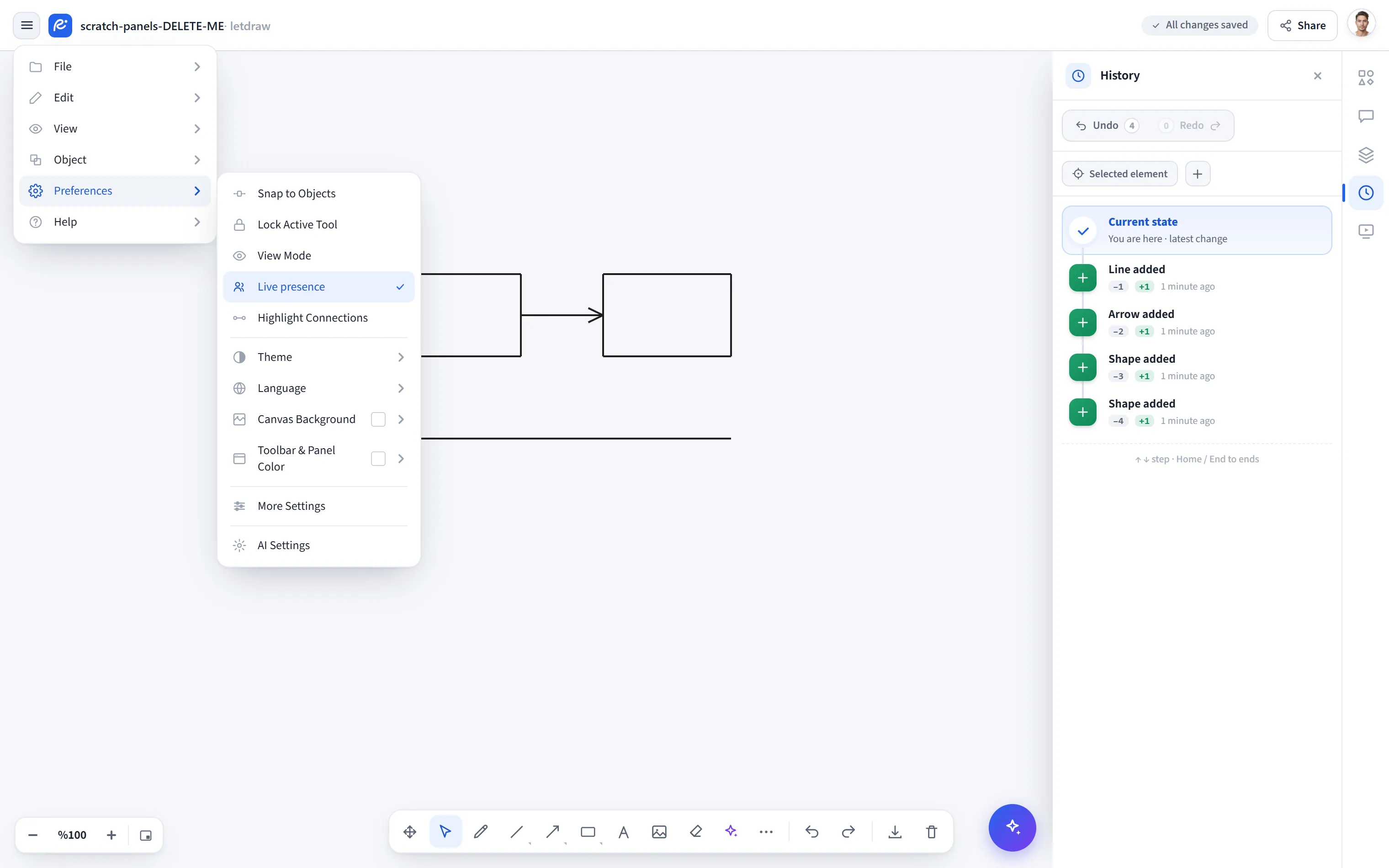
An Objekten ausrichten
Abschnitt betitelt „An Objekten ausrichten“Rastet an den Kanten und Mitten anderer Objekte ein und richtet daran aus, während Sie Elemente zeichnen und verschieben. Ausschalten für freie Platzierung ohne Einrasten.
Aktives Werkzeug sperren
Abschnitt betitelt „Aktives Werkzeug sperren“Hält ein Zeichenwerkzeug nach jeder Nutzung ausgewählt, statt automatisch zu Select zurückzuschalten; praktisch, um dieselbe Form mehrmals hintereinander zu zeichnen.
Ansichtsmodus
Abschnitt betitelt „Ansichtsmodus“Wechselt in einen schreibgeschützten Modus: Werkzeugleisten, die Auswahlleiste und Panels werden ausgeblendet, nur die Leinwand bleibt. Solange er an ist, ist jede Aktion, die das Dokument ändert (in den Menüs, Kurzbefehlen, im Kontextmenü und in der Befehlspalette), deaktiviert; Lesen, Auswahl, Zoom und Suchen bleiben verfügbar, sodass das präsentierte Dokument nicht versehentlich geändert wird. Derselbe Schalter lässt Sie den Modus auch verlassen.
Live-Präsenz
Abschnitt betitelt „Live-Präsenz“Zeigt die Live-Cursor und Avatare anderer, die dasselbe Cloud-Dokument betrachten, ohne einen Freigaberaum zu starten. Wenn aus, erscheint Präsenz nur in Live-Freigaberäumen, die Sie selbst starten.
Verbindungen hervorheben
Abschnitt betitelt „Verbindungen hervorheben“Wenn Sie eine Form auswählen, werden die anderen mit Pfeilen verbundenen Formen hervorgehoben, sodass Sie auf einen Blick sehen, womit ein Knoten verbunden ist.
Wählt das Oberflächendesign. Neben Light, Dark und System (folgt dem Design Ihres Betriebssystems und springt sofort um, wenn Sie es ändern) gibt es acht farbige Designs: fünf helle Tönungen (Cream, Mint, Sky, Lavender, Blush) und drei dunkle (Midnight, Forest, Wine). Ein farbiges Design wendet auch einen passenden Leinwand-Hintergrund an, sofern Sie Leinwand-Hintergrund nicht separat setzen.
Sprache
Abschnitt betitelt „Sprache“Wählt die App-Sprache. Elf Sprachen, jede mit ihrem eigenen Namen: English, Dansk, Deutsch, Español, Français, Italiano, Nederlands, Norsk, Polski, Русский, Türkçe. Die Oberfläche wechselt in dem Moment, in dem Sie eine wählen.
Leinwand-Hintergrund
Abschnitt betitelt „Leinwand-Hintergrund“Legt die Hintergrundfarbe der Leinwand fest:
- Theme default: überlässt sie dem Design (nahezu weiß im hellen, nahezu schwarz im dunklen Modus; eine passende Tönung in farbigen Designs).
- Presets: ein paar fertige Optionen.
- Custom…: ein Farbwähler; die gewählte Farbe erscheint live auf der Leinwand.
Farbe von Toolbar & Panel
Abschnitt betitelt „Farbe von Toolbar & Panel“Legt die Oberflächenfarbe der Werkzeugleisten und Panels (der Chrome) fest: Theme default oder ein paar Presets.
Weitere Einstellungen
Abschnitt betitelt „Weitere Einstellungen“Öffnet ein Fenster mit weiteren Aussehens- und Layout-Einstellungen. Änderungen speichern sofort, und es gibt eine Schaltfläche Reset to defaults:
- Interface font und Handwriting font: die Schrift der Menüs/Panels und die Handschrift auf der Leinwand. Die Handschrift geht auch in Export und Kopieren-in-die-Zwischenablage ein.
- Style: ob der Chrome mit Schatten oder mit Rahmen (2-Pixel-Umriss) erscheint.
- Grid style: das Aussehen des Hintergrundrasters.
- Toolbar Position und Selection Bar Position: wo die mittlere Werkzeugleiste und die schwebende Leiste über einer Auswahl sitzen.
- Shapes Panel Position und Library grouping: wo das Shapes-Panel im rechten Dock sitzt und wie sein Inhalt gruppiert wird.
- Right panel width: ob das rechte Panel in der Größe änderbar ist.
KI-Einstellungen
Abschnitt betitelt „KI-Einstellungen“Öffnet ein Fenster, in dem Sie Ihren KI-Anbieter und Ihren eigenen API-Schlüssel (BYOK) verwalten.
- Provider: der Standard (integriert) oder mit Ihrem eigenen Schlüssel OpenAI, Claude, Gemini oder OpenRouter. OpenRouter hat zusätzlich einen Modellwähler.
- Der Schlüssel wird pro Anbieter behalten: Anbieter wechseln und zurück, ohne erneut einzufügen.
- Speicherung: ein hier eingegebener Schlüssel wird nur auf diesem Gerät gespeichert (lokal). Wenn Sie angemeldet sind, können Sie Schlüssel stattdessen verschlüsselt in Ihrem Konto speichern und über die Seite Account → API Keys geräteübergreifend synchronisieren.
- Der Schlüssel wird nur beim Drücken von Save geschrieben, nicht bei jedem Tastendruck, und es gibt einen Ein-/Ausblenden-Umschalter.
Dieser Eintrag ist ausgeblendet, wenn der Betreiber BYOK deaktiviert hat.