

Kommentar-Panel
Das Kommentar-Panel öffnet sich im Panel am rechten Rand und zeigt alle Kommentar-Threads des Dokuments an einem Ort. Sie schreiben neue Kommentare, filtern und durchsuchen Threads und verwalten jeden Thread. Es ist bidirektional mit den Kommentar-Pins auf der Zeichenfläche synchronisiert.
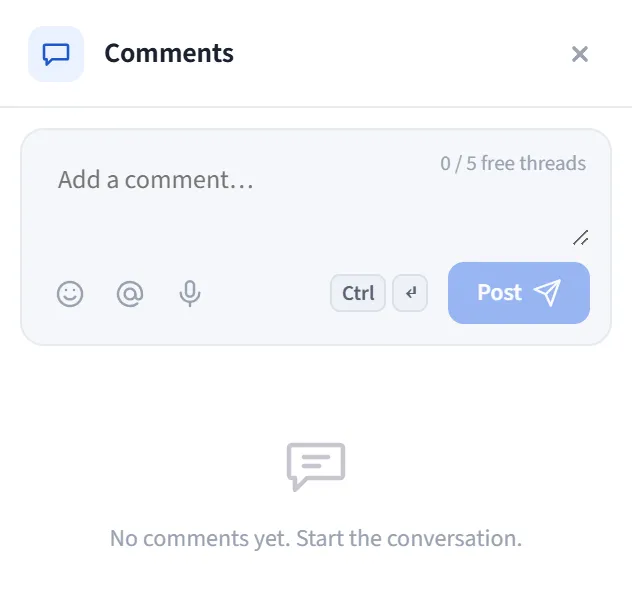
Öffnen Sie das Comments-Panel über die Panel-Leiste am rechten Rand. Die Kopfzeile zeigt den Panel-Namen und die Gesamtzahl der Kommentare.
Zustände
Abschnitt betitelt „Zustände“- Wenn Sie Gast sind: erscheint eine Aufforderung “Sign in to comment”.
- Wenn kein Cloud-Dokument vorhanden ist: erscheint eine Aufforderung “Open a document to leave a comment”.
- Wenn Sie angemeldet sind und an einem gespeicherten Dokument arbeiten, erscheint das vollständige Panel.
Verfasser
Abschnitt betitelt „Verfasser“Das Feld oben im Panel startet einen neuen Thread der obersten Ebene:
- An Form angeheftet-Badge: Wenn Sie den Kommentar an eine Form angeheftet haben (mit der Schaltfläche Comment in der Auswahlleiste), wird das hier angezeigt; Sie können ihn mit Detach from shape auf Dokumentebene umwandeln.
- Kontingent (Free): Ihr verbleibendes Kontingent wird als “{used} / {limit} free threads” angezeigt; wenn die Grenze erreicht ist, wird die Schaltfläche Send gesperrt und ein Upgrade angeboten.
- Werkzeuge Mit @ markieren, Emoji und Spracheingabe; veröffentlichen Sie
mit Send oder
Ctrl/⌘ + Enter.
Filtern und Suchen
Abschnitt betitelt „Filtern und Suchen“Wenn Threads vorhanden sind, erscheint oben eine Filterleiste:
- All / Open / Resolved-Tabs (jeweils mit Anzahl).
- Suchfeld: filtert nach Text, der im Thread selbst oder in seinen Antworten gefunden wird.
Thread-Liste
Abschnitt betitelt „Thread-Liste“- Jeder Thread wird als Kommentar der obersten Ebene samt seiner Antworten angezeigt; ein Inline-Antwort-Feld befindet sich darunter.
- Bei jedem Kommentar: antworten, reagieren (Emoji), erledigen/wieder öffnen, anheften, bearbeiten/löschen (Ihre eigenen Kommentare). Erledigte Threads klappen zusammen, sodass ihre Überschrift sichtbar bleibt.
- @Erwähnung: Arbeitsbereich-Mitglieder werden mit Autovervollständigung vorgeschlagen; die markierte Person erhält eine Benachrichtigung.
Beziehung zur Zeichenfläche
Abschnitt betitelt „Beziehung zur Zeichenfläche“- Ein Klick auf einen Kommentar-Pin auf der Zeichenfläche scrollt zum passenden Thread im Panel und hebt ihn kurz hervor.
- Eine Antwort oder Erledigung, die Sie im Panel vornehmen, wird in Echtzeit auf den Pins der Zeichenfläche und für andere Teilnehmer wiedergegeben.
Typischer Ablauf
Abschnitt betitelt „Typischer Ablauf“- Öffnen Sie das Panel; wenn Sie an eine Form anheften möchten, wählen Sie zuerst die Form aus und verwenden Sie Comment in der Auswahlleiste.
- Schreiben Sie im Verfasser, markieren Sie bei Bedarf einen Teamkollegen mit
@und klicken Sie auf Send. - Achten Sie auf Antworten; markieren Sie abgeschlossene als Resolved und heften Sie die wichtigen mit Pin an.
- In einer langen Liste navigieren Sie schnell mit dem Filter Open/Resolved und der Suche.