

Bearbeiten
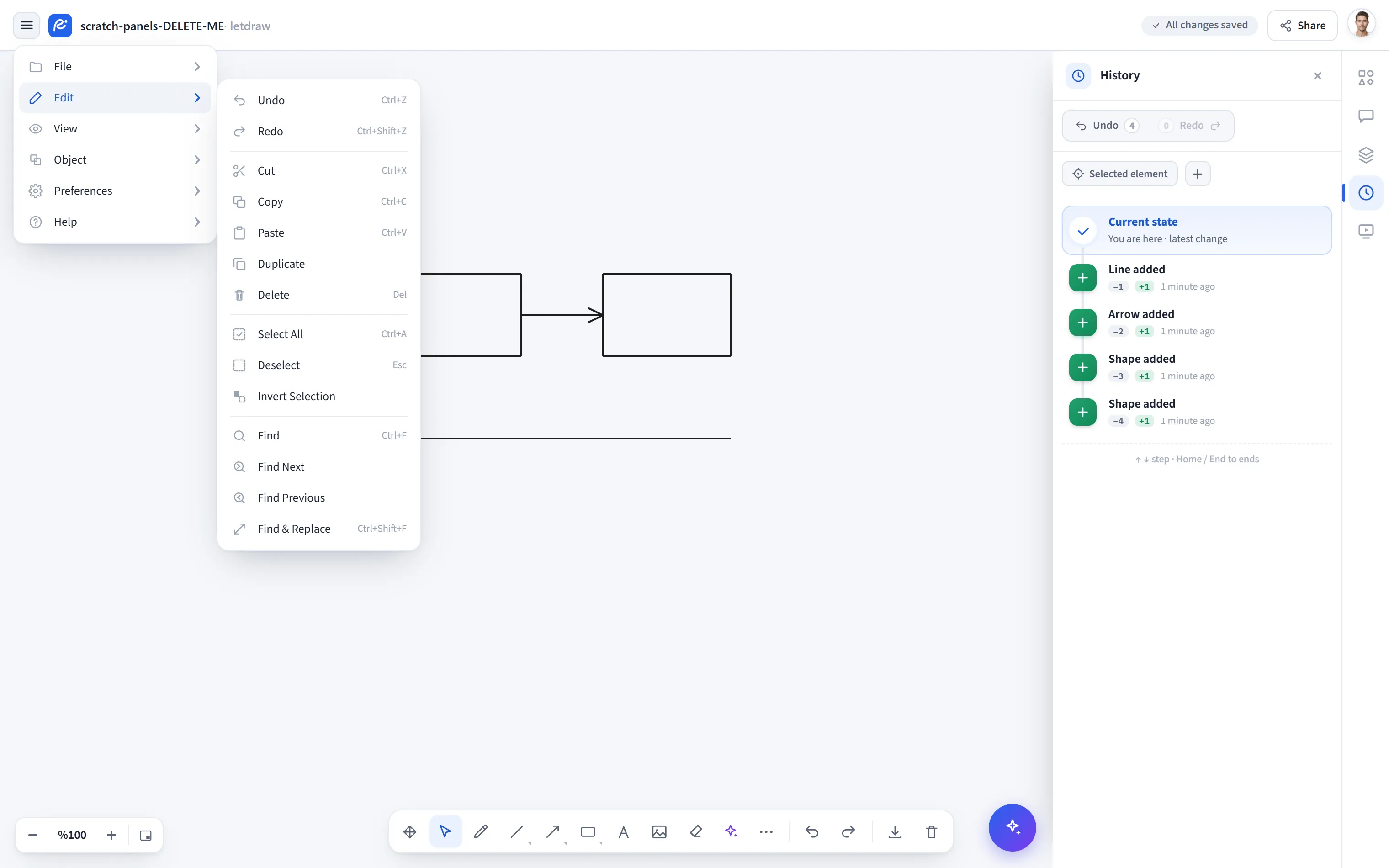
Das Hamburger-Menü oben links → Bearbeiten enthält Aktionen für Rückgängig, Zwischenablage, Auswahl und Suche. Die meisten haben ein Tastenkürzel, und ein Eintrag wird ausgegraut, wenn es nichts zu tun gibt (etwa Kopieren ohne Auswahl).
Rückgängig
Abschnitt betitelt „Rückgängig“Macht die letzte Aktion rückgängig (Ctrl+Z). Der Verlauf umfasst bis zu
100 Schritte; bei Erreichen des Limits fällt der älteste weg. Rückgängig ist
nicht nur lokal: das Ergebnis wird in der Cloud gespeichert und erreicht alle in
einem Live-Raum, sodass eine rückgängig gemachte Änderung nach Schließen und
erneutem Öffnen des Tabs nicht zurückkehrt.
Wiederholen
Abschnitt betitelt „Wiederholen“Wendet eine rückgängig gemachte Aktion erneut an (Ctrl+Shift+Z oder Ctrl+Y).
Eine neue Bearbeitung löscht den Wiederholen-Verlauf.
Ausschneiden
Abschnitt betitelt „Ausschneiden“Legt die Auswahl in die Zwischenablage und entfernt sie von der Leinwand
(Ctrl+X). Ein ausgewählter Rahmen nimmt seinen Inhalt mit, sodass Rahmen und
Inhalt als ein Stück verschoben werden. Die Zwischenablage ist letdraw-eigen:
Ausgeschnittenes ist zum Wiedereinfügen innerhalb von letdraw gedacht und gelangt
nicht in die System-Zwischenablage.
Kopieren
Abschnitt betitelt „Kopieren“Kopiert die Auswahl in letdraws Zwischenablage (Ctrl+C). Kopien werden tief
geklont, sodass spätere Änderungen am Original nicht ändern, was Sie einfügen. Ein
ausgewählter Rahmen kopiert auch seinen Inhalt. Gelöschte Elemente (von einem
Mitarbeiter ausgeblendet) sind von der Kopie ausgenommen.
Einfügen
Abschnitt betitelt „Einfügen“Fügt die Zwischenablage in die Leinwand ein (Ctrl+V). Beim Einfügen:
- Erhält jedes Element eine neue Kennung, sodass Dokumente und Kopien nie kollidieren.
- Bei Pfeilen: Kamen die Formen, an die ein Pfeil gebunden war, im selben Einfügen mit, wird der Pfeil an die Kopien neu gebunden; sonst wird er gelöst. Ein kopierter Pfeil bindet nie an sein Original zurück.
- Bei Gruppen: Die Kopie bildet ihre eigene Gruppe statt der des Originals beizutreten, sodass ein Klick auf die eine nicht auch die andere auswählt.
- Platzierung: normalerweise 20 Pixel unter und rechts der Quelle. Sind Sie davon weggescrollt, landet die Kopie stattdessen in der Mitte der Ansicht, sodass ein Einfügen nie außerhalb des Sichtbereichs landet.
- Landet sie in einem Rahmen, tritt sie diesem Rahmen bei.
Die Zwischenablage ist letdraw-eigen; sie fügt kein Bild und keinen Text aus einer anderen App ein.
Als PNG in Zwischenablage kopieren
Abschnitt betitelt „Als PNG in Zwischenablage kopieren“Schreibt die Auswahl (oder die ganze Zeichnung, wenn nichts ausgewählt ist) als PNG-Bild in die System-Zwischenablage, sodass Sie es in eine andere App einfügen können (Slack, E-Mail, Dokument). Das Ergebnis wird immer gemeldet: eine Bestätigung bei Erfolg oder ein Fehler, wenn das Schreiben fehlschlägt (keine Berechtigung, unsicherer Kontext oder eine zu große Szene). Das Bild verwendet dieselbe Handschrift wie die Leinwand.
Duplizieren
Abschnitt betitelt „Duplizieren“Klont die Auswahl um 20 Pixel versetzt und wählt die Kopien aus (Ctrl+D). Es
folgt denselben Regeln wie Einfügen: ein Rahmen kommt mit seinem Inhalt, Pfeile
binden an die Kopien neu, und die Kopien bilden ihre eigene Gruppe.
Löschen
Abschnitt betitelt „Löschen“Löscht die Auswahl (Del oder Backspace). Löschen ist widerrufbar und
kollaborationssicher: Elemente werden nicht sofort verworfen, sondern als
versteckte Markierungen behalten, sodass der Schnappschuss eines Mitarbeiters sie
nicht wiederbeleben kann.
- Das Löschen eines Rahmens löscht auch seinen Inhalt.
- Das Löschen eines Mindmap-Knotens nimmt seinen Teilbaum und die Verbindungspfeile mit und ordnet die verbleibenden Zweige neu an. Das Löschen der Wurzel zieht den Teilbaum nicht mit, sodass Sie die Wurzel weiterhin allein löschen können, um den ganzen Baum zu entfernen.
Alles auswählen
Abschnitt betitelt „Alles auswählen“Wählt jedes sichtbare Element auf der Leinwand aus (Ctrl+A). Gelöschte
Markierungen bleiben von der Auswahl ausgenommen.
Auswahl aufheben
Abschnitt betitelt „Auswahl aufheben“Hebt die Auswahl auf (Esc). Tut nichts, wenn nichts ausgewählt ist.
Auswahl umkehren
Abschnitt betitelt „Auswahl umkehren“Wählt die zuvor nicht ausgewählten Elemente aus und lässt die ausgewählten fallen.
Durchsucht den Text der Elemente auf der Leinwand (Ctrl+F). Die Suche ignoriert
Groß-/Kleinschreibung, und die Leiste zeigt, wo Sie in den Ergebnissen stehen (wie
“3 / 7”). Zu einem Treffer zu springen verschiebt dorthin, behält aber Ihren
Zoom; es zoomt nur heraus, wenn der Treffer nicht auf den Bildschirm passt. Die
Trefferliste bleibt mit dem Dokument aktuell: Ändern Sie Text selbst oder lässt
ein Mitarbeiter ihn ändern, aktualisiert sich der Zähler, und ein gelöschtes
Element wird nie fokussiert.
Weitersuchen / Rückwärts suchen
Abschnitt betitelt „Weitersuchen / Rückwärts suchen“Geht vorwärts (F3) und rückwärts (Shift+F3) durch die Treffer und springt nach
dem letzten wieder an den Anfang. Solange die Suchleiste den Fokus hat, tun
Enter und Shift+Enter dasselbe. Ist die Leiste geschlossen, öffnen diese
Befehle sie, sodass Sie den Trefferzähler sehen.
Suchen und Ersetzen
Abschnitt betitelt „Suchen und Ersetzen“Findet Text und ersetzt ihn durch anderen Text (Ctrl+Shift+F). Die Suche ist
wörtlich: Zeichen wie $ und . haben keine besondere Bedeutung. Replace
ändert jedes Vorkommen im aktuellen Treffer; Replace All ändert jeden Treffer
im Dokument und meldet, wie viele geändert wurden (auch aus dem Sichtbereich
gescrollte). Replace All ist ein einzelner Rückgängig-Schritt, sodass Ctrl+Z
alles auf einmal zurücknimmt. Ein leerer Ersatz löscht den gefundenen Text.
Ansichtsmodus
Abschnitt betitelt „Ansichtsmodus“Solange Einstellungen → Ansichtsmodus aktiv ist, sind alle Einträge deaktiviert, die das Dokument ändern (Undo, Redo, Cut, Paste, Duplicate, Delete, Find & Replace). Die Leseaktionen (Copy, Copy as PNG, Auswahl und Find) bleiben verfügbar, sodass das präsentierte Dokument nicht versehentlich geändert werden kann.