

Import / Export
Import/Export befindet sich in der Gruppe Arbeitsbereiche der Einstellungsseite und besteht aus zwei Karten: einen Arbeitsbereich exportieren und einen Arbeitsbereich importieren. Damit können Sie den Inhalt eines Arbeitsbereichs in eine portable JSON-Datei umwandeln und ihn aus dieser Datei wiederherstellen.
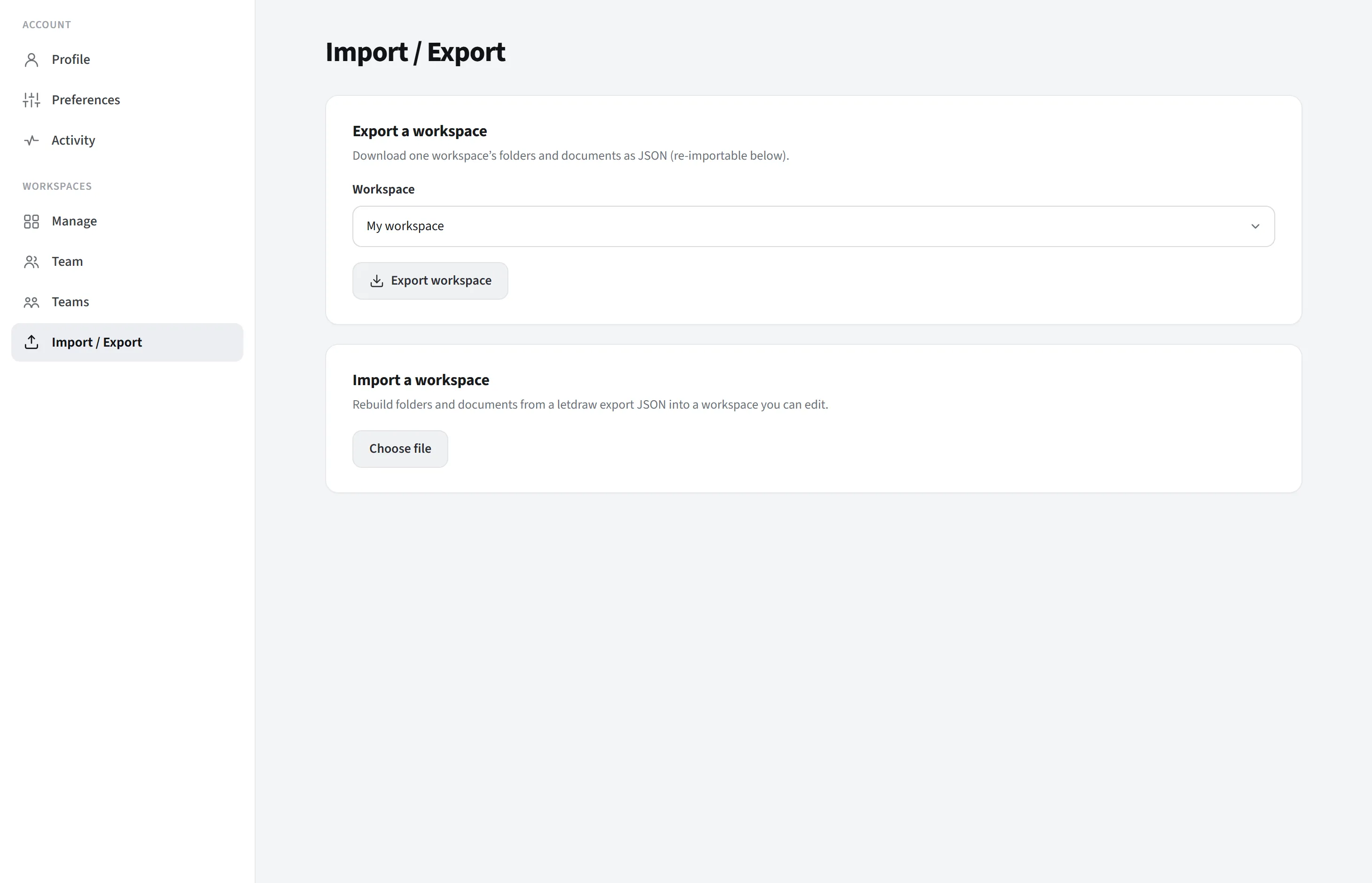
Was es abdeckt, was nicht
Abschnitt betitelt „Was es abdeckt, was nicht“Diese Werkzeuge sind arbeitsbereichsbezogen. Zwei benachbarte Funktionen, die Sie nicht damit verwechseln sollten:
- Das Speichern/Öffnen eines einzelnen Dokuments in einer Datei (
.letdraw) ist etwas anderes; verwenden Sie dafür Hauptmenü → Datei. - Wenn Sie Ihr gesamtes Konto (alle Arbeitsbereiche + Kommentare) auf einmal herunterladen möchten, ist das ein anderer Export und befindet sich in der Karte “Ihre Daten exportieren” auf der Seite Profil.
Export (Ein Arbeitsbereich)
Abschnitt betitelt „Export (Ein Arbeitsbereich)“Lädt den Inhalt des von Ihnen ausgewählten einzelnen Arbeitsbereichs als Datei mit
dem Namen letdraw-workspace-<name>.json herunter.
Was exportiert wird:
- Die Ordnerstruktur des Arbeitsbereichs (einschließlich verschachtelter Ordner).
- Alle Dokumente in den Ordnern, jedes mit seinem vollständigen Szeneninhalt (die tatsächlichen Formen/Zeichnungen auf der Leinwand). Also nicht nur die Namen, sondern die Dokumente selbst.
Was nicht exportiert wird: Mitglieder, Teams, Ordnerzugriffseinstellungen, Kommentare und Versionsverlauf. Diese Karte verschiebt Inhalte; Kollaborations-/Berechtigungsdaten sind nicht in der Datei.
Wie: wählen Sie im Arbeitsbereich-Dropdown auf der Karte, welchen Arbeitsbereich Sie exportieren möchten, drücken Sie Arbeitsbereich exportieren; die Datei wird in Ihren Browser heruntergeladen.
Wofür es dient: eine Sicherung erstellen, Inhalte auf ein anderes Konto oder eine selbst gehostete Installation verschieben, archivieren oder den Inhalt eines Arbeitsbereichs duplizieren.
Import (Ein Arbeitsbereich)
Abschnitt betitelt „Import (Ein Arbeitsbereich)“Nimmt ein zuvor exportiertes letdraw-Arbeitsbereichs-JSON und baut die Ordner und Dokumente in einem von Ihnen gewählten Arbeitsbereich neu auf.
Schritte:
- Laden Sie eine
letdraw-workspace-*.json-Datei mit Datei auswählen hoch. Falls die Datei ungültig ist, erscheint eine Warnung “Diese Datei ist kein gültiger letdraw-Export” und nichts geschieht. - Falls sie gültig ist, erscheint eine Vorschau: “X Ordner und Y Dokumente bereit zum Import”.
- Wählen Sie den Ziel-Arbeitsbereich aus dem Dropdown Importieren in. Das Ziel muss ein Arbeitsbereich sein, den Sie bearbeiten können (in dem Sie Eigentümer oder Bearbeiter sind); der Import erfordert Schreibberechtigung.
- Drücken Sie Importieren. Ein Fortschrittsbalken wird angezeigt; wenn er fertig ist, erscheint eine Benachrichtigung “X Ordner und Y Dokumente importiert”.
Verhalten: Der Import fügt die Ordner (beginnend mit dem obersten Ordner, mit neuen IDs) und Dokumente zum Ziel-Arbeitsbereich hinzu; er überschreibt keine bestehenden Inhalte. Wenn Sie dieselbe Datei zweimal importieren, werden zwei Kopien erstellt. Für eine saubere Kopie ist es am besten, in einen leeren, neuen Arbeitsbereich zu importieren.
Typischer Ablauf
Abschnitt betitelt „Typischer Ablauf“- Migration/Sicherung: exportieren Sie den Quell-Arbeitsbereich → erstellen Sie einen leeren Arbeitsbereich im Ziel-Konto/in der Ziel-Installation → importieren Sie diese Datei dort.
- Duplizierung: exportieren Sie einen Arbeitsbereich → importieren Sie ihn in einen neuen Arbeitsbereich im selben Konto.
Der gesamte Vorgang läuft über die RLS-geschützten Backend-APIs Ihres Kontos; es werden keine Daten an Dritte gesendet.