

Arbeitsbereiche
LetDraw kann deine Inhalte auf zwei Arten aufbewahren: ohne Konto (lokal) und angemeldet (Cloud). Lokal bleiben deine Zeichnungen auf deinem Gerät; wenn du dich anmeldest, werden Inhalte in Arbeitsbereiche, Ordner und Dokumente organisiert und in die Cloud synchronisiert.
Lokal und Cloud
Abschnitt betitelt „Lokal und Cloud“- Ohne Konto (Gast): Keine Installation oder kein Konto nötig. Deine
Zeichnungen werden im Browser-Speicher (auf deinem Gerät) gehalten,
funktionieren offline und werden beim nächsten Öffnen der App
wiederhergestellt. Du arbeitest auf einer einzelnen lokalen Zeichenfläche; du
kannst sie jederzeit als
.letdrawspeichern und öffnen oder als PNG / SVG / PDF exportieren. - Angemeldet (Cloud): Sobald du dich anmeldest, werden deine Inhalte in Arbeitsbereiche, Ordner und Dokumente organisiert und in die Cloud synchronisiert, sodass du von verschiedenen Geräten darauf zugreifen, sie teilen und (in Pro) zusammenarbeiten kannst. Es funktioniert weiter offline und synchronisiert, sobald die Verbindung wieder da ist.
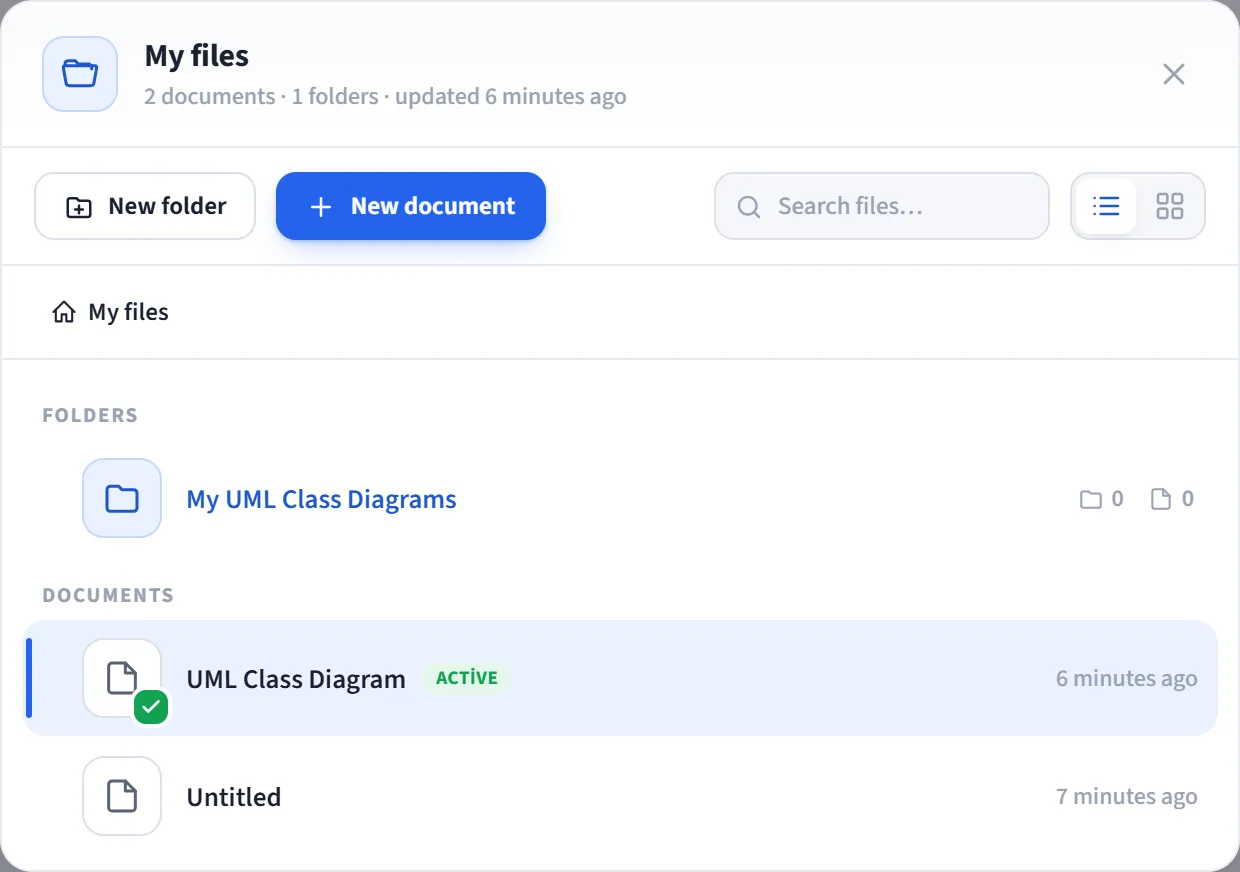
Arbeitsbereich, Ordner und Dokument
Abschnitt betitelt „Arbeitsbereich, Ordner und Dokument“Im angemeldeten Zustand werden Inhalte in einer dreistufigen Hierarchie organisiert:
- Arbeitsbereich: Der oberste Container. Er gehört einer Person oder einem Team und fasst Ordner und Dokumente zusammen. Du kannst verschiedene Arbeiten in getrennten Arbeitsbereichen halten (z. B. persönlich, Team, Kunde).
- Ordner: Ein Verzeichnis zum Gruppieren von Dokumenten innerhalb eines Arbeitsbereichs. Ordner können verschachtelt sein; du kannst Unterordner in einem Ordner erstellen.
- Dokument: Die Zeichenfläche, auf der du zeichnest; eine einzelne letdraw-Datei mit einem Namen, ihrem Inhalt (der Szene) und einer Miniaturansicht. Ein Ordner kann mehrere Dokumente enthalten.
Hierarchie
Abschnitt betitelt „Hierarchie“Workspace └─ Folder (can be nested) └─ DocumentVerwalten
Abschnitt betitelt „Verwalten“Du verwaltest Arbeitsbereiche, Ordner und Dokumente über den Dateinavigator in der App:
- Erstellen: einen neuen Arbeitsbereich, Ordner oder ein neues Dokument hinzufügen.
- Umbenennen: jedes Element umbenennen.
- Verschieben: Dokumente per Drag-and-drop zwischen Ordnern verschieben.
- Wechseln: wenn du mehrere Arbeitsbereiche hast, schnell zwischen ihnen wechseln.
- Löschen: nicht mehr benötigte Elemente entfernen.
Speichern und Exportieren
Abschnitt betitelt „Speichern und Exportieren“- Automatisches Speichern: Jede Änderung wird automatisch gespeichert (lokal im Browser, angemeldet in der Cloud).
.letdraw-Datei: ein Dokument als.letdrawspeichern und anderswo öffnen.- Export: PNG / SVG / PDF; zusätzlich die Aufnahme des Zeichenvorgangs als WebM (siehe Export).
Cloud-Sync und offline
Abschnitt betitelt „Cloud-Sync und offline“Im angemeldeten Zustand werden deine Dokumente in die Cloud synchronisiert. Der Sync bündelt Schreibvorgänge (debounced) und sichert Änderungen beim Schließen des Tabs. Du kannst offline weiterarbeiten; Änderungen werden synchronisiert, sobald die Verbindung wieder da ist.
Snapshots größerer Zeichnungen werden Ende-zu-Ende-verschlüsselt: kleine Szenen werden inline gehalten, größere werden verschlüsselt und in den Speicher hochgeladen, sodass der Server deinen Inhalt nicht sehen kann.
Versionsverlauf
Abschnitt betitelt „Versionsverlauf“Im Pro-Tarif führen Dokumente einen Versionsverlauf; du kannst frühere Versionen aus einer chronologischen Liste ansehen.
Plan-Limits
Abschnitt betitelt „Plan-Limits“Die Anzahl der Arbeitsbereiche, Ordner und Dokumente hängt von deinem Tarif ab.
| Tarif | Arbeitsbereiche | Ordner | Dokumente |
|---|---|---|---|
| Free | 1 | Keine (können nicht erstellt werden) | Bis zu 3 |
| Pro | Bis zu 10 | Unbegrenzt | Unbegrenzt |
| Enterprise | Unbegrenzt | Unbegrenzt | Unbegrenzt |
In Free kannst du keine eigenen Ordner erstellen; deine Dokumente liegen im Arbeitsbereich (in einem Standardordner), bis zu 3 Dokumente. In Pro sind Ordner und Dokumente unbegrenzt, und Arbeitsbereiche sind auf 10 begrenzt. In Enterprise ist alles unbegrenzt.
Self-hosted
Abschnitt betitelt „Self-hosted“Wenn du selbst hostest (siehe Selbst hosten), wird die Bereitstellung als Ganzes lizenziert und die Abrechnung ist aus, sodass Arbeitsbereiche, Ordner und Dokumente unbegrenzt sind.