

Bild zu Diagramm
Bild zu Diagramm untersucht ein Bild (ein Whiteboard-Foto, einen Screenshot, eine handgezeichnete Skizze) mit der „Vision”-Fähigkeit der KI und wandelt es in bearbeitbare letdraw-Formen um. Es ist ideal, um einen während eines Meetings gezeichneten Ablauf oder einen alten Screenshot schnell in ein digitales, bearbeitbares Diagramm zu verwandeln.
So öffnest du es
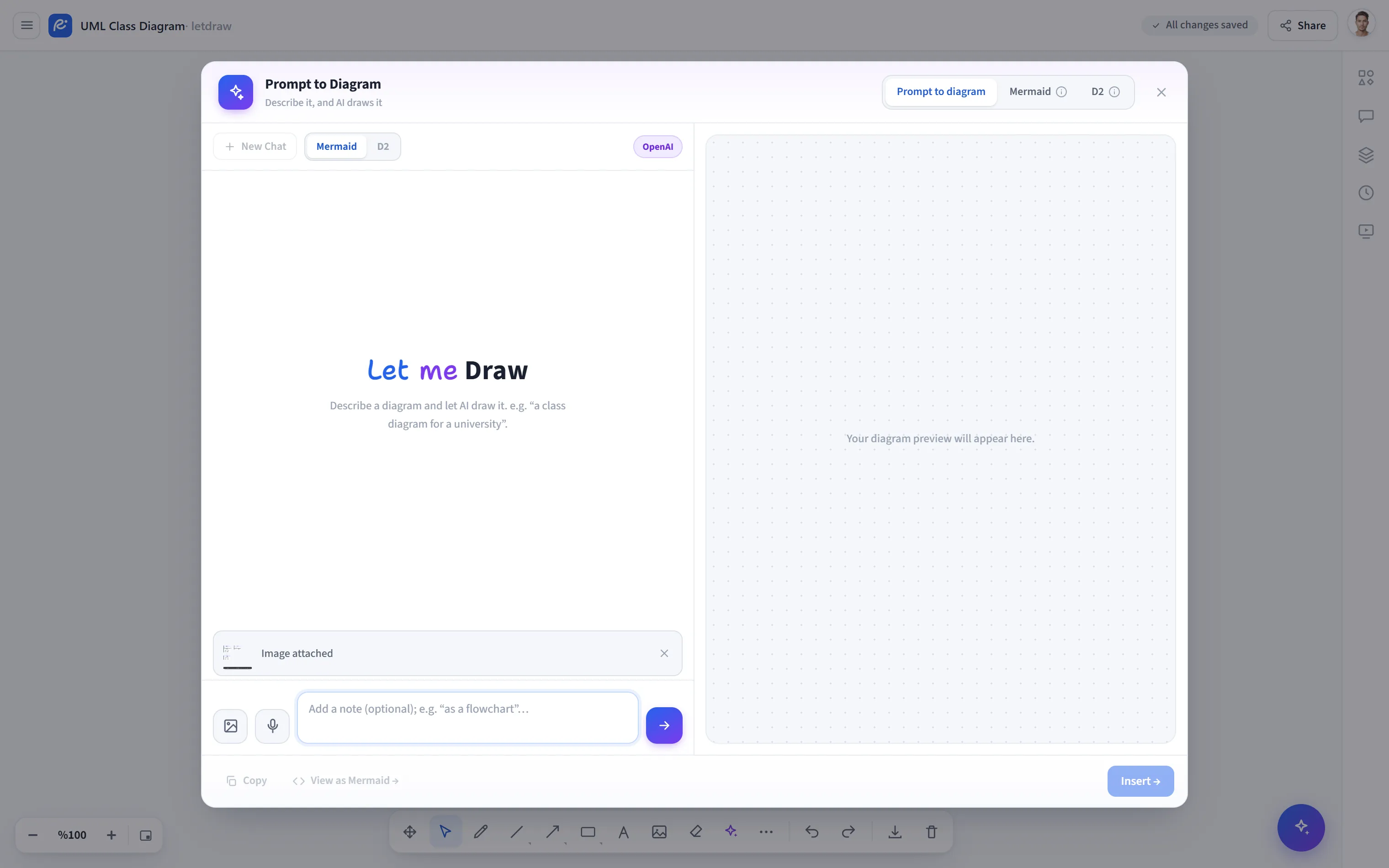
Abschnitt betitelt „So öffnest du es“Klicke die Schaltfläche KI- und Diagrammwerkzeuge (✦) in der unteren Werkzeugleiste an und wähle Bild zu Diagramm aus dem Menü. Die Bildauswahl öffnet sich direkt. (Dies ist dasselbe Fenster wie Prompt to Diagram; die Bildauswahl öffnet sich nur automatisch.)
Verwendung
Abschnitt betitelt „Verwendung“- Öffne KI- und Diagrammwerkzeuge → Bild zu Diagramm.
- Wähle ein Bild (PNG/JPG). Das Bild wird zum Fenster hinzugefügt.
- Schreibe bei Bedarf eine kurze Notiz („nur den Hauptablauf extrahieren”, „den Boxtext beibehalten”) und sende ab.
- Prüfe die Vorschau rechts; schreibe bei Bedarf Verfeinerungs-Nachrichten im selben Chat und generiere neu.
- Nutze Hinzufügen, um das Diagramm auf die Zeichenfläche zu setzen. Da das Ergebnis aus echten Formen besteht, kannst du Boxtext, Pfeile und Layout frei korrigieren.
Wege, ein Bild hinzuzufügen
Abschnitt betitelt „Wege, ein Bild hinzuzufügen“- Wenn du Bild zu Diagramm aus dem Menü öffnest, erscheint sofort die Dateiauswahl.
- Während das Fenster geöffnet ist, kannst du jederzeit mit der Bild-Schaltfläche in der Eingabeleiste ein weiteres Bild hinzufügen.
- Du kannst ein Bild direkt aus der Zwischenablage einfügen (
Ctrl/⌘ + V).
Vorschau-Steuerungen
Abschnitt betitelt „Vorschau-Steuerungen“Die Vorschau hat Steuerungen für Zeichenstil (clean/sketch), Schrift (normal/Handschrift) und Zoom; du kannst die Ausgabe auch als Quelltext auf dem Mermaid- oder D2-Tab bearbeiten.
Anbieter und Kontingent
Abschnitt betitelt „Anbieter und Kontingent“- Ein Anbieter mit Vision-Unterstützung (Bildverständnis) ist erforderlich.
- Default: läuft über den von uns gehosteten Server, kein zusätzlicher Schlüssel nötig.
- Dein eigener Schlüssel (BYOK): Du kannst unter KI-Einstellungen den Schlüssel eines vision-fähigen Anbieters eingeben (z. B. OpenAI, Google Gemini). Mit eigenem Schlüssel gilt das Limit für kostenlose Anfragen nicht.
- Free-Plan: Auf dem Betreiber-Server wird ein Kontingent kostenloser Anfragen gewährt; wenn es aufgebraucht ist, kannst du auf Pro upgraden oder deinen eigenen Schlüssel hinzufügen.
- Klare, kontrastreiche und frontal aufgenommene Bilder liefern die besten Ergebnisse.
- Bei einem komplexen Bild ist es sauberer, zuerst eine enge Notiz wie „nur Boxen und Pfeile” zu geben und dann im Chat Details zu ergänzen.