

Prompt zu Diagramm
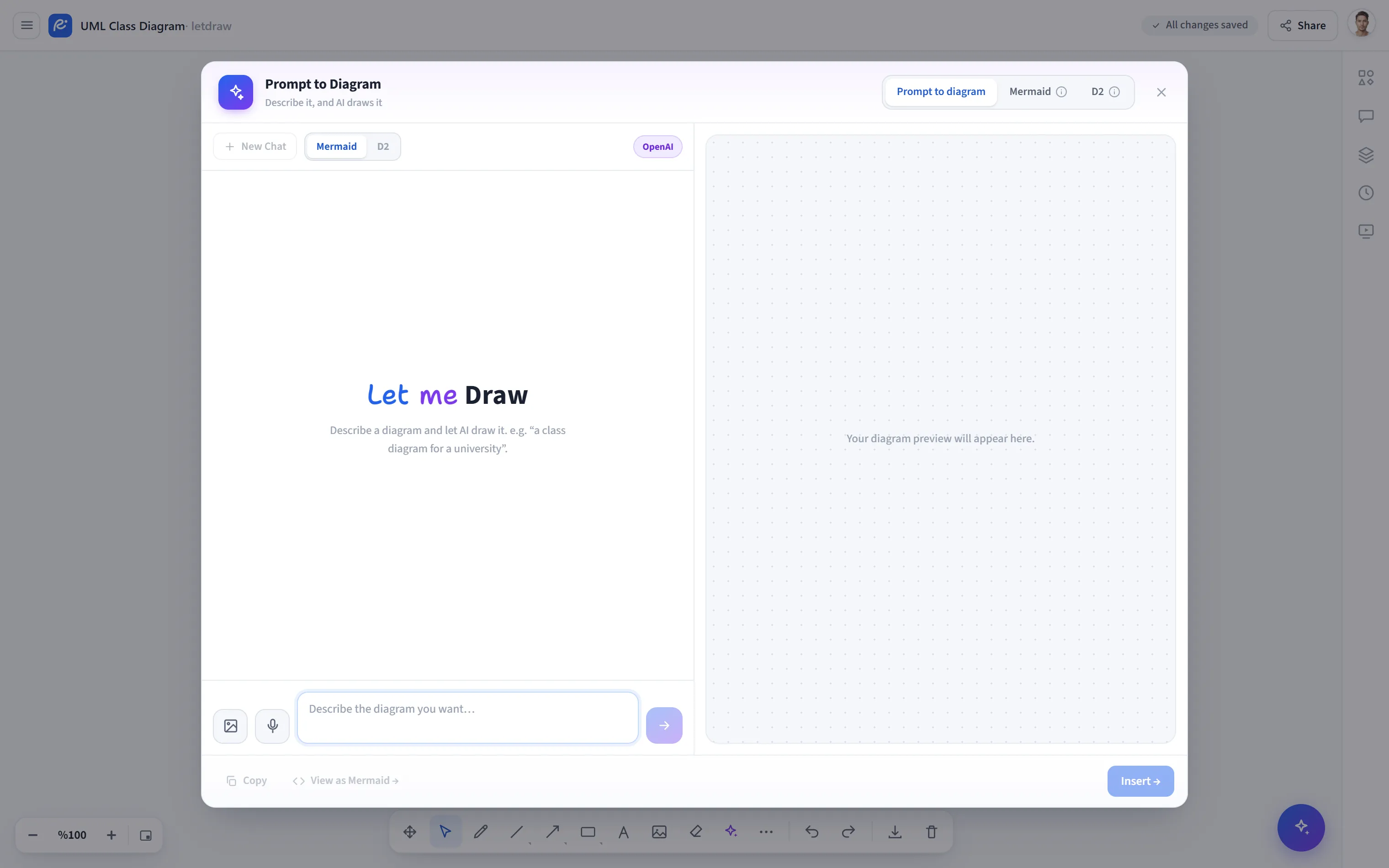
Prompt to Diagram verwandelt eine von dir geschriebene Beschreibung in ein bearbeitbares Diagramm. Es öffnet einen Arbeitsbereich mit zwei Panels: links ein Chat und rechts eine Live-Vorschau. Die KI generiert Strukturen wie Flussdiagramme, Sequenzdiagramme, Klassendiagramme und ER-Diagramme und fügt das Ergebnis als echte letdraw-Formen zur Zeichenfläche hinzu. Das bedeutet, dass du später jede Box, jeden Pfeil und jede Beschriftung von Hand bearbeiten kannst.
So öffnest du es
Abschnitt betitelt „So öffnest du es“Klicke die Schaltfläche KI- und Diagrammwerkzeuge (das Funkel-Symbol ✦) in der unteren Werkzeugleiste an und wähle Prompt to Diagram aus dem Menü, das sich öffnet. Das Fenster öffnet sich mit aktivem Tab für natürliche Sprache (Prompt).
Verwendung
Abschnitt betitelt „Verwendung“- Schreibe im Feld unten in eigenen Worten, was du möchtest. Beispiel:
„ein 5-schrittiges Flussdiagramm für ein Universitäts-Einschreibesystem”.
Sende mit
Enter(Shift+Enterfür eine neue Zeile). - Im rechten Panel erscheint eine Live-Vorschau.
- Du kannst im selben Chat Verfeinerungs-Nachrichten schreiben: „füge den Pfeilen Beschriftungen hinzu”, „entferne den Zahlungsschritt”. Das Diagramm aktualisiert sich mit jeder Nachricht; über die Schaltflächen unter jeder Antwort kannst du kopieren, den Quelltext ansehen, es hinzufügen oder die Nachricht löschen.
- Nutze Hinzufügen, um das Diagramm als bearbeitbare Formen auf die Zeichenfläche zu setzen.
Eingabewege
Abschnitt betitelt „Eingabewege“- Text: direkt eintippen.
- Spracheingabe: per Mikrofon-Schaltfläche sprechend diktieren (falls dein Browser es unterstützt); was du sagst, wird in Text umgewandelt.
- Bild: füge mit der Bild-Schaltfläche in der Eingabeleiste ein Bild hinzu
oder füge aus der Zwischenablage ein (
Ctrl/⌘ + V). Die KI liest das Bild und verwandelt es in ein Diagramm.
Ausgabeformat und Tabs
Abschnitt betitelt „Ausgabeformat und Tabs“- Der Mermaid / D2-Umschalter über dem Chat bestimmt, in welcher Sprache die KI generiert.
- Mit den Tabs oben im Fenster kannst du den Mermaid- oder D2-Quelltext direkt bearbeiten (ein Editor mit Zeilennummern sowie Live-Vorschau). Dieselben Generatoren erreichst du auch über Aus Mermaid generieren / Aus D2 generieren im Menü Weitere Werkzeuge.
- Unterstützte Typen (Mermaid): flowchart, sequence, state, class, ER, requirement, mind map, block, pie, timeline. Diese werden als bearbeitbare Formen hinzugefügt; andere Typen werden als Bild (SVG) hinzugefügt.
Vorschau-Steuerungen
Abschnitt betitelt „Vorschau-Steuerungen“Die Vorschau hat Steuerungen für Zeichenstil (clean/sketch), Schrift (normal/Handschrift) und Zoom; Stil und Schrift gelten sowohl für die Vorschau als auch für die hinzugefügten Formen. Der aktive Anbieter (LetDraw AI, OpenAI, Gemini, Claude) wird über dem Chat angezeigt.
Anbieter und Kontingent
Abschnitt betitelt „Anbieter und Kontingent“- Default: läuft über den von uns gehosteten Server, kein zusätzlicher Schlüssel erforderlich.
- Dein eigener Schlüssel (BYOK): Du kannst unter KI-Einstellungen deinen eigenen API-Schlüssel eingeben (OpenAI, Google Gemini, Claude oder OpenRouter). Mit eigenem Schlüssel gibt es kein Limit für kostenlose Prompts.
- Free-Plan: Auf dem vom Betreiber bereitgestellten Server erhältst du kostenlose Prompts; das verbleibende Kontingent wird in der Eingabeleiste angezeigt. Wenn es aufgebraucht ist, kannst du auf Pro upgraden oder deinen eigenen Schlüssel hinzufügen.
- Je konkreter du bist (Anzahl der Schritte, Rollen, Beziehungen), desto genauer das Ergebnis.
- Wenn du ein bestehendes Diagramm auswählst und öffnest, überarbeiten Prompts es, statt von vorne zu beginnen.
- Um ein von dir generiertes Diagramm zurück in Quelltext zu verwandeln, nutze Weitere Werkzeuge → Diagram to Code.