

Einen Kommentar hinzufügen
Ein Kommentar ist eine antwortbare Notiz, die an ein Dokument oder an eine bestimmte Form oder einen bestimmten Punkt angeheftet ist. Nutzen Sie ihn, um Feedback zu geben, eine Stelle zu markieren und “das hier korrigieren” zu sagen und dasselbe Dokument mit Ihrem Team zu besprechen. Kommentare werden in Echtzeit synchronisiert; Ihre Teamkollegen sehen sie sofort.
Von wo aus hinzufügen
Abschnitt betitelt „Von wo aus hinzufügen“Sie können einen Kommentar von mehreren Stellen aus starten:
- An einem beliebigen Punkt der Zeichenfläche: Wählen Sie in der unteren Werkzeugleiste More tools (⋯) → Add comment und klicken Sie dann an eine beliebige Stelle der Zeichenfläche. An diesem Punkt wird ein Kommentar-Pin gesetzt und das Verfasser-Popup öffnet sich.
- An einer Form: Wählen Sie eine Form aus und drücken Sie die Schaltfläche Comment in der Auswahlleiste; der Kommentar wird an dieses Element angeheftet (er bleibt angeheftet, auch wenn Sie die Form verschieben).
- Auf Dokumentebene: Hinterlassen Sie einen allgemeinen Kommentar (ohne Anker) über den Verfasser im rechten Kommentar-Panel.
- Durch Klicken auf einen vorhandenen Pin: Ein Klick auf einen Kommentar-Pin auf der Zeichenfläche öffnet den Kommentar-Thread dieses Elements als Popup.
Wer einen hinzufügen darf
Abschnitt betitelt „Wer einen hinzufügen darf“Um einen Kommentar zu hinterlassen, müssen Sie angemeldet sein und an einem Cloud-Dokument (gespeichert) arbeiten. In der Gastnutzung oder in einem lokalen Entwurf ist diese Funktion deaktiviert (das Werkzeugelement ist ausgegraut; das Panel zeigt eine Aufforderung zum Anmelden oder Öffnen eines Dokuments).
Grenzen und Kontingente
Abschnitt betitelt „Grenzen und Kontingente“- Free-Tarif: Sie können 5 Threads der obersten Ebene pro Dokument öffnen. Antworten zählen nicht zu dieser Grenze (die Grenze gilt für das Starten neuer Unterhaltungen). Wenn Sie versuchen, den 6. Thread zu öffnen, erscheint ein Upgrade-Dialog.
- Pro / Enterprise: unbegrenzte Kommentar-Threads.
- Ihr verbleibendes Kontingent (“{used} / {limit} free threads”) wird im Verfasser angezeigt.
Kommentar-Popup (auf der Zeichenfläche)
Abschnitt betitelt „Kommentar-Popup (auf der Zeichenfläche)“Wenn Sie auf einen Pin klicken oder einen neuen Kommentar hinterlassen, öffnet sich
neben dem Pin ein Popup. Es ist so positioniert, dass es auf dem
Bildschirm bleibt, und es schließt sich, wenn Sie außerhalb klicken oder Esc
drücken.
Obere Leiste
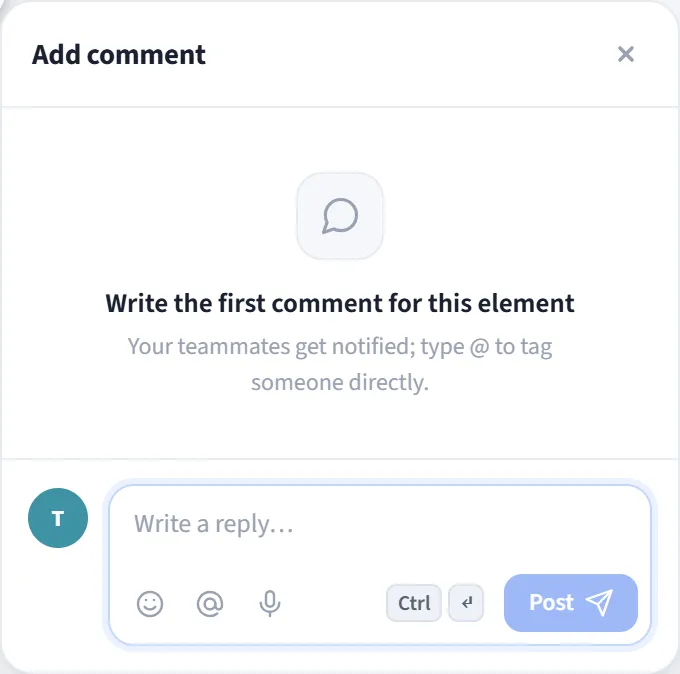
- Titel: Add comment, wenn keine Kommentare vorhanden sind, andernfalls Comments samt Anzahl und Status-Badge (Open / Resolved).
- Resolve all: markiert alle offenen Threads dieses Elements als erledigt.
- Copy link: kopiert einen direkten Link zum Dokument (zu diesen Kommentaren) in die Zwischenablage.
- Delete all: löscht alle Kommentare dieses Elements (fragt nach Bestätigung).
Erster Kommentar
Wenn das Element noch keine Kommentare hat, erscheint ein Hinweis “Write the first
comment for this element”; er erinnert Sie daran, dass Sie jemanden direkt mit @
markieren können.
Verfasser
- Mit @ markieren: Markieren Sie Arbeitsbereich-Mitglieder mit Autovervollständigung; die markierte Person wird benachrichtigt.
- Fügen Sie ein Emoji hinzu oder diktieren Sie mit der Spracheingabe (Mikrofon).
- Veröffentlichen Sie mit der Schaltfläche Send oder
Ctrl/⌘ + Enter.
Was Sie mit einem Kommentar tun können
Abschnitt betitelt „Was Sie mit einem Kommentar tun können“Jeder Kommentar hat seine eigenen Aktionen:
- Reply: einen Antwort-Thread unter dem Thema erstellen.
- React: eine Emoji-Reaktion hinterlassen.
- Resolve / Reopen: einen abgeschlossenen Thread schließen oder wieder öffnen (erledigte klappen zusammen).
- Pin: einen wichtigen Kommentar nach oben holen.
- Edit / Delete: Ihren eigenen Kommentar bearbeiten oder entfernen (das Löschen eines Kommentars der obersten Ebene löscht auch dessen Antworten).
- Go to shape / Copy link: zur zugehörigen Form springen oder einen direkten Link zum Kommentar teilen.
Echtzeit
Abschnitt betitelt „Echtzeit“Kommentare erscheinen den Teammitgliedern in einem geteilten Dokument sofort (über Geräte und Tabs hinweg). Ein Klick auf einen Pin auf der Zeichenfläche scrollt zum passenden Thread im rechten Panel und hebt ihn hervor.