

Präsentations-Panel
Das Präsentations-Panel ist der Folienverwalter, der sich im Panel am rechten Rand öffnet. Die Rahmen auf der Zeichenfläche sind Ihre Folien; dieses Panel listet, ordnet und benennt sie, und von hier aus starten Sie die Präsentation. Sie bereiten das gesamte Deck hier vor, bevor Sie in den Vollbildmodus wechseln.
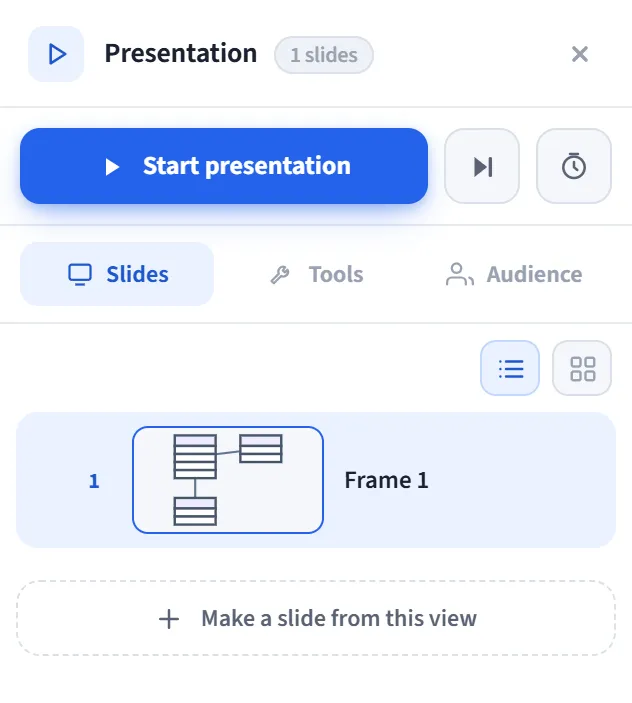
Öffnen Sie das Präsentations-Panel über die Panel-Leiste am rechten Rand. Die Kopfzeile zeigt den Panel-Namen und die gesamte Folienanzahl.
Start-Zeile
Abschnitt betitelt „Start-Zeile“Oben im Panel befinden sich drei Schaltflächen (alle Pro):
- Start presentation: startet die Präsentation von der ersten Folie.
- Start from this slide: startet von der ausgewählten Folie.
- Rehearse: startet im Probenmodus; er misst, wie lange Sie auf jeder Folie verbringen, und speichert dies beim Verlassen (eine Zusammenfassung erscheint im Tab Tools weiter unten).
Tab “Slides”
Abschnitt betitelt „Tab “Slides”“Von hier aus verwalten Sie das Deck:
- Wechseln Sie zwischen den Ansichten List / Overview.
- Jede Folie hat eine Nummer, eine Miniaturvorschau und einen Namen. Ein Klick auf eine Folie wählt sie aus und zoomt auf der Zeichenfläche zu ihr.
- Umordnen: Verschieben Sie Folien per Ziehen und Ablegen (oder
Alt + ↑/↓). - Doppelklicken Sie auf einen Folienname, um ihn umzubenennen.
- Aktionen, die erscheinen, wenn Sie mit der Maus über eine Folie fahren:
- Referentennotiz: eine Notiz für diese Folie hinzufügen/bearbeiten.
- In Präsentation aus-/einblenden: die Folie in der Präsentation überspringen (sie erscheint gedimmt in der Liste).
- Umbenennen, Duplizieren, Löschen.
- Kleine Badges: eine Markierung für vorhandene Notiz, ein ausgeblendet-Badge und (falls Sie geprobt haben) die auf dieser Folie verbrachte Probenzeit.
- Folie aus dieser Ansicht erstellen: erfasst die aktuelle Ansicht in einem neuen Rahmen. Im sich öffnenden Dialog wählen Sie die Foliengröße (16:9 / 4:3 / benutzerdefiniert) und können ihr einen Namen und eine Notiz geben.
Tab “Tools”
Abschnitt betitelt „Tab “Tools”“Die Einstellungen hier sind dauerhaft und gelten für die nächste Präsentation:
- Wiedergabe: Automatisches Weiterschalten, Weiterschaltintervall (Folien/Sekunde), Zieldauer (Tempowarnung), Schleife / Kiosk, Übergang (Überblenden). Wenn Sie geprobt haben, erscheint hier eine Zusammenfassung der Gesamtdauer; verwenden Sie Als Ziel setzen, um diese Dauer zum Tempoziel zu machen, oder löschen Sie die Probe.
- Darstellung: Full bleed (Rahmenkanten/-beschriftungen ausblenden) und Fokusmaske (Umgebung der aktiven Folie abdunkeln).
- Referenten-Indikatoren: Schalten Sie die Indikatoren Timer, Uhr, Nächste Vorschau und Filmstreifen im Voraus ein.
- Während der Präsentation: eine Kurzreferenz für die Live-Werkzeuge (L, S, A, B, C, J).
Tab “Audience”
Abschnitt betitelt „Tab “Audience”“Sie machen die Werkzeuge zur Publikumsinteraktion im Voraus bereit, sodass sie in dem Moment live gehen, in dem die Präsentation öffnet:
- Beitritt per QR: Das Publikum scannt einen QR-Code und folgt der Folie.
- Reaktionen: Live-Emoji vom Publikum.
- Q&A: Fragen sammeln und beantworten.
- Live-Umfrage: Geben Sie mit Vorbereiten / Bearbeiten die Frage und 2-6 Optionen im Voraus ein; Sie starten sie auf der Bühne mit einer einzigen Taste, ohne zu tippen. Eine vorbereitete Umfrage wird mit einem Häkchen angezeigt.
Export (unten)
Abschnitt betitelt „Export (unten)“Das Menü Export unten im Panel verwandelt das Deck in eine Datei (ausgeblendete Folien werden übersprungen, Rahmenkanten werden bereinigt):
- PDF: jede Folie ist eine Seite.
- PNG (ZIP): jede Folie ein separates PNG, in einem einzigen ZIP.
- PPTX: jede Folie eine Full-Bleed-PowerPoint-Folie.
Wenn Sie den Notiz-Schalter daneben aktivieren, werden auch die Referentennotizen zur exportierten Datei hinzugefügt. Alle Exporte sind eigenständig (keine externe Bibliothek/Dienst).
Typischer Ablauf
Abschnitt betitelt „Typischer Ablauf“- Zeichnen Sie die Folien mit dem Werkzeug Frame (oder verwenden Sie Folie aus dieser Ansicht erstellen).
- Ordnen Sie sie im Tab Slides, benennen Sie sie, fügen Sie Notizen hinzu und blenden Sie die aus, die Sie nicht benötigen.
- Richten Sie die Referenten-/Publikumsfunktionen über die Tabs Tools und Audience ein.
- Wechseln Sie mit Start presentation in den Vollbildmodus; oder exportieren Sie das Deck als PDF/PNG/PPTX.