

Formbibliothek
Eine Formbibliothek ist ein Paket wiederverwendbarer Icons und Formen (eine .letdrawlib-Datei).
Zum Beispiel Cloud-/AWS-/Kubernetes-Icons oder UML- und Flussdiagramm-Sätze. Wenn Sie eine
Bibliothek zu LetDraw hinzufügen, erscheinen ihre Formen im Shapes-Panel auf der rechten Seite und Sie können
sie auf die Leinwand ziehen.
shapes.letdraw.com ist der öffentliche, von der Community beigetragene Katalog von Form- bibliotheken. Von dort aus können Sie Bibliotheken entdecken, sie mit einem einzigen Klick an den Editor senden oder sie als Datei herunterladen.
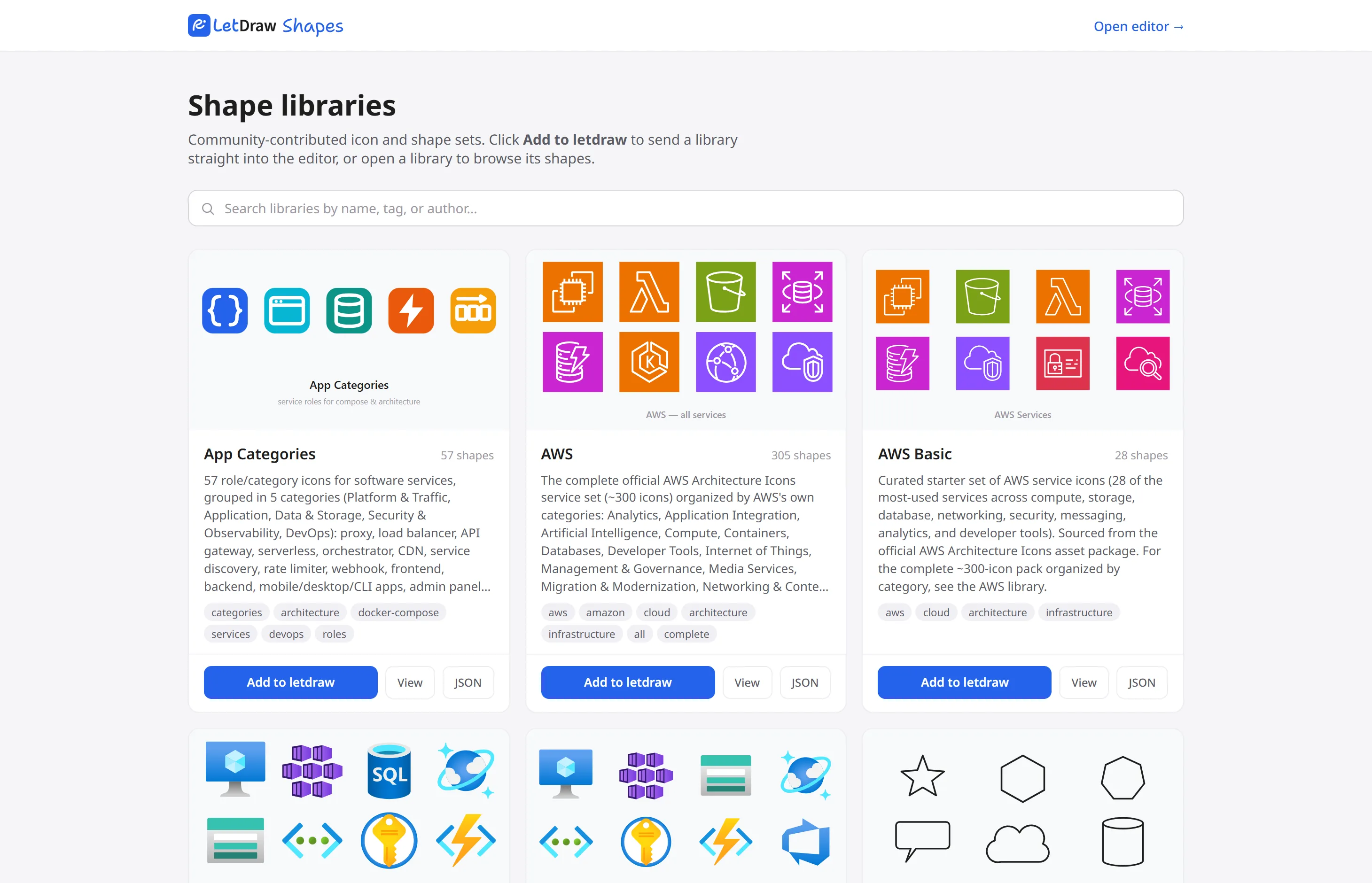
Startseite
Abschnitt betitelt „Startseite“- Oben das LetDraw Shapes-Logo und rechts ein Link Open editor → (öffnet den Editor).
- Eine Überschrift (“Shape libraries”) und eine kurze Beschreibung.
- Suchfeld: filtert Bibliotheken nach Name, Tag oder Autor (
Esclöscht es). - Darunter ein Raster von Bibliotheks-Karten.
- Am Ende der Seite Contribute a library (eigene Bibliothek hinzufügen) und Editor- Links.
Was auf einer Bibliothekskarte steht
Abschnitt betitelt „Was auf einer Bibliothekskarte steht“Jede Karte fasst eine Bibliothek zusammen und bietet drei Schaltflächen:
- Add to letdraw: sendet die Bibliothek direkt an den Editor; Sie müssen keine Datei herunterladen und manuell hinzufügen. LetDraw importiert die Bibliothek beim Start und fügt sie dem Shapes-Panel auf der rechten Seite hinzu; Sie können ihre Formen sofort auf die Leinwand ziehen. (Kostenpflichtige Pakete haben ein Pro-Badge, und der Import erfordert einen Pro-/Enterprise- Plan.)
- View: öffnet die Detailseite der Bibliothek; so können Sie vor dem Hinzufügen die enthaltenen Formen in der Vorschau ansehen, Kategorien durchsuchen und sogar nur die gewünschten Formen auswählen und übernehmen.
- JSON: (für kostenlose Bibliotheken) lädt die rohe
.letdrawlib-Datei herunter. Sie können die heruntergeladene Datei in LetDraw über Hamburger-Menü → File → Add shape… importieren; das ist praktisch, um eine Bibliothek offline zu behalten, sie mit jemandem zu teilen oder sie zu einer selbst gehosteten Installation hinzuzufügen.
Detailseite
Abschnitt betitelt „Detailseite“Die Detailseite dient dazu, den Inhalt einer Bibliothek vor dem Hinzufügen zu sehen: sie zeigt jede enthaltene Form mit ihrem Icon in der Vorschau, durchsucht ihre Kategorien, sucht innerhalb der Bibliothek und wählt und übernimmt, falls Sie möchten, nur die benötigten Formen. So beantworten Sie die Frage “Was ist in diesem Paket, ist es für mich nützlich?”, ohne das Paket herunterzuladen.
Sie öffnet sich, wenn Sie auf eine Karte oder View klicken. Auf der Seite können Sie:
- Formen in der Vorschau ansehen: jede Form wird mit ihrem eigenen Icon und einer Beschriftung aufgeführt; beim Überfahren erscheinen ihre Beschriftung und (falls vorhanden) ein Lizenz-/Markenhinweis als Tooltip.
- Innerhalb der Bibliothek suchen: Formen nach Name oder Kategorie filtern.
- Durch Kategorien navigieren: Formen sind in Kategorien unterteilt; links gibt es eine Seitennavigation, die die aktive Kategorie beim Scrollen hervorhebt. Wenn Elemente keine Kategorie haben, wird ein einzelnes flaches Raster angezeigt; Elemente ohne Kategorie werden unter “Other” gruppiert.
- Add to letdraw: die gesamte Bibliothek direkt an den Editor senden.
- JSON: (für kostenlose Bibliotheken) die gesamte Bibliothek als
.letdrawlibherunterladen. - Select shapes: nur die gewünschten Formen auswählen und eine eigene benutzerdefinierte Bibliothek erstellen (siehe unten).
- Verwenden Sie ← All libraries oben, um zur Katalogliste zurückzukehren.
Formen auswählen, um eine eigene Bibliothek zu erstellen (Select shapes)
Abschnitt betitelt „Formen auswählen, um eine eigene Bibliothek zu erstellen (Select shapes)“Bei kostenlosen Bibliotheken müssen Sie nicht das ganze Paket übernehmen; Sie können die gewünschten Formen auswählen und eine neue Bibliothek erzeugen, die nur aus diesen besteht. Zum Beispiel können Sie aus einem großen Icon-Satz nur die wenigen Icons übernehmen, die Sie in Ihrem Projekt verwenden werden, und einen eigenen kleinen Satz erstellen:
- Drücken Sie auf der Detailseite Select shapes; Sie gelangen in den Auswahlmodus.
- Klicken Sie auf die gewünschten Formen, um sie zu markieren. Für die Massenauswahl verwenden Sie Select all oben (bei Suchfilterung “select matches”) oder die Schaltfläche Select all an einer Kategorieüberschrift; Clear entfernt alle. Oben wird angezeigt, wie viele Formen Sie ausgewählt haben (“N selected”).
- Verwenden Sie Download .letdrawlib, um eine neue Datei herunterzuladen, die nur aus Ihren Auswahlen besteht.
“(selection)” wird an den Bibliotheksnamen angehängt; der Dateiname hat die Form
id-selection.letdrawlib. - Wenn Sie fertig sind, verlassen Sie den Auswahlmodus mit Done.
Diese persönliche Bibliothek, die Sie heruntergeladen haben, können Sie in LetDraw über Hamburger-Menü → File → Add shape… importieren, offline behalten oder mit Ihrem Team teilen.
Hinweis: Das Auswählen von Formen ist nur für kostenlose Bibliotheken verfügbar; diese Option ist für Premium-Pakete deaktiviert (um zu verhindern, dass das ganze Paket heruntergeladen und auseinandergenommen wird).
Beitragen
Abschnitt betitelt „Beitragen“Wenn Sie Ihren eigenen Satz teilen möchten, führt Sie der Link Contribute a library auf der Startseite zum Bibliotheks-Repository (github.com/letdraw/shapes).
Verwandte Menüs
Abschnitt betitelt „Verwandte Menüs“Sie erreichen diesen Katalog und den Import auch über den Bereich Hamburger-Menü → File
von letdraw: Browse shapes… öffnet die Website, während Add shape… eine .letdrawlib-
Datei direkt importiert.