

Diagramm zu Code
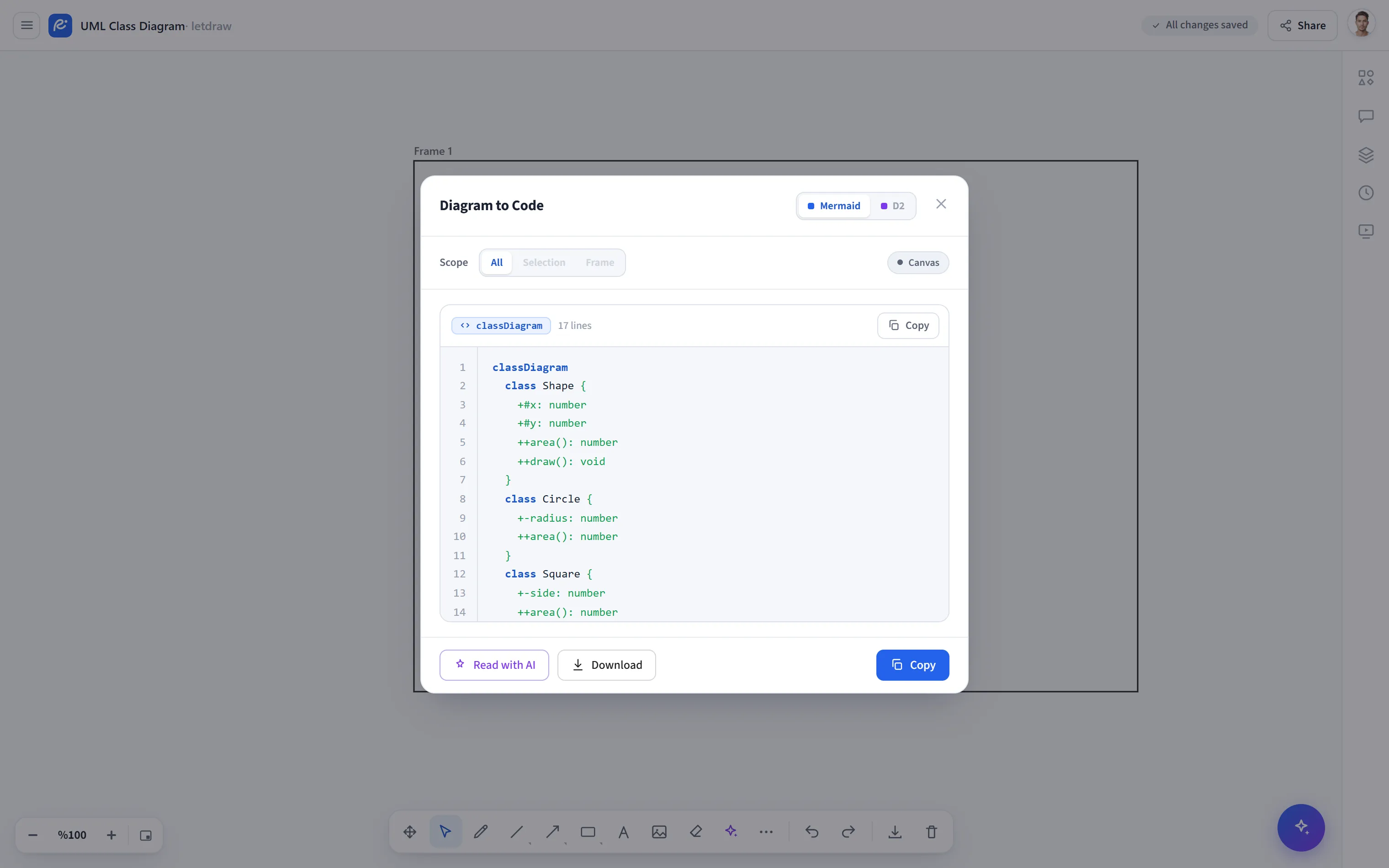
Diagram to Code verwandelt das von dir gezeichnete Diagramm zurück in Mermaid- oder D2-Quelltext. Es ist nützlich, um ein Diagramm unter Versionskontrolle zu stellen, es in eine README einzubetten oder es in ein anderes Werkzeug zu übertragen; es ist das Gegenstück zu Aus Mermaid / Aus D2. Die Standardkonvertierung benötigt keine KI (lokal, regelbasiert).
So öffnest du es
Abschnitt betitelt „So öffnest du es“Weitere Werkzeuge (⋯) → Diagram to Code in der unteren Werkzeugleiste. Wenn keine Form auf der Zeichenfläche ist, erscheint dieser Eintrag deaktiviert.
Verwendung
Abschnitt betitelt „Verwendung“- Öffne Weitere Werkzeuge → Diagram to Code.
- Wähle oben die Ausgabesprache Mermaid oder D2.
- Nutze Bereich, um festzulegen, was konvertiert wird (der engste gültige
Bereich ist die Voreinstellung):
- Alle: die gesamte Zeichenfläche.
- Auswahl: nur die von dir ausgewählten Formen (deaktiviert, wenn nicht genügend Diagrammknoten ausgewählt sind).
- Rahmen: das Diagramm innerhalb eines Rahmens (deaktiviert, wenn kein Rahmen ausgewählt ist).
- Der Code erscheint in einer syntaxhervorgehobenen Ansicht mit Zeilennummern
(mit einem Sprach-Badge und Zeilenanzahl). Nutze Kopieren, um ihn zu
übernehmen, oder Herunterladen, um eine
.mmd- /.d2-Datei zu speichern.
Strukturell vs. KI-Interpretation
Abschnitt betitelt „Strukturell vs. KI-Interpretation“- Strukturell (Standard): LetDraw parst die Formen und die sie verbindenden Pfeile und extrahiert einen Knoten- + Kanten-Graphen; es erzeugt lesbare Bezeichner aus dem Boxtext. Sauber verbundene Diagramme (Pfeile, deren Enden an Formen gebunden sind) liefern die besten Ergebnisse. Ein Badge zeigt an, dass der Quelltext strukturell ist.
- Mit KI interpretieren (optional): Für handgezeichnete Diagramme oder solche, die die strukturelle Extraktion nicht vollständig erfassen kann, gibt es eine KI-Option, die das Diagramm als Bild liest und in Code verwandelt. Dieser Weg nutzt einen Anbieter/ein Kontingent; du kannst mit einem Klick zur strukturellen Ausgabe zurückkehren.
Hinweise
Abschnitt betitelt „Hinweise“- Wenn du visuelle (PNG/SVG/PDF-) Ausgabe möchtest, nutze Export im Hamburger-Menü; dieses Werkzeug erzeugt nur Quelltext.