

Rahmen
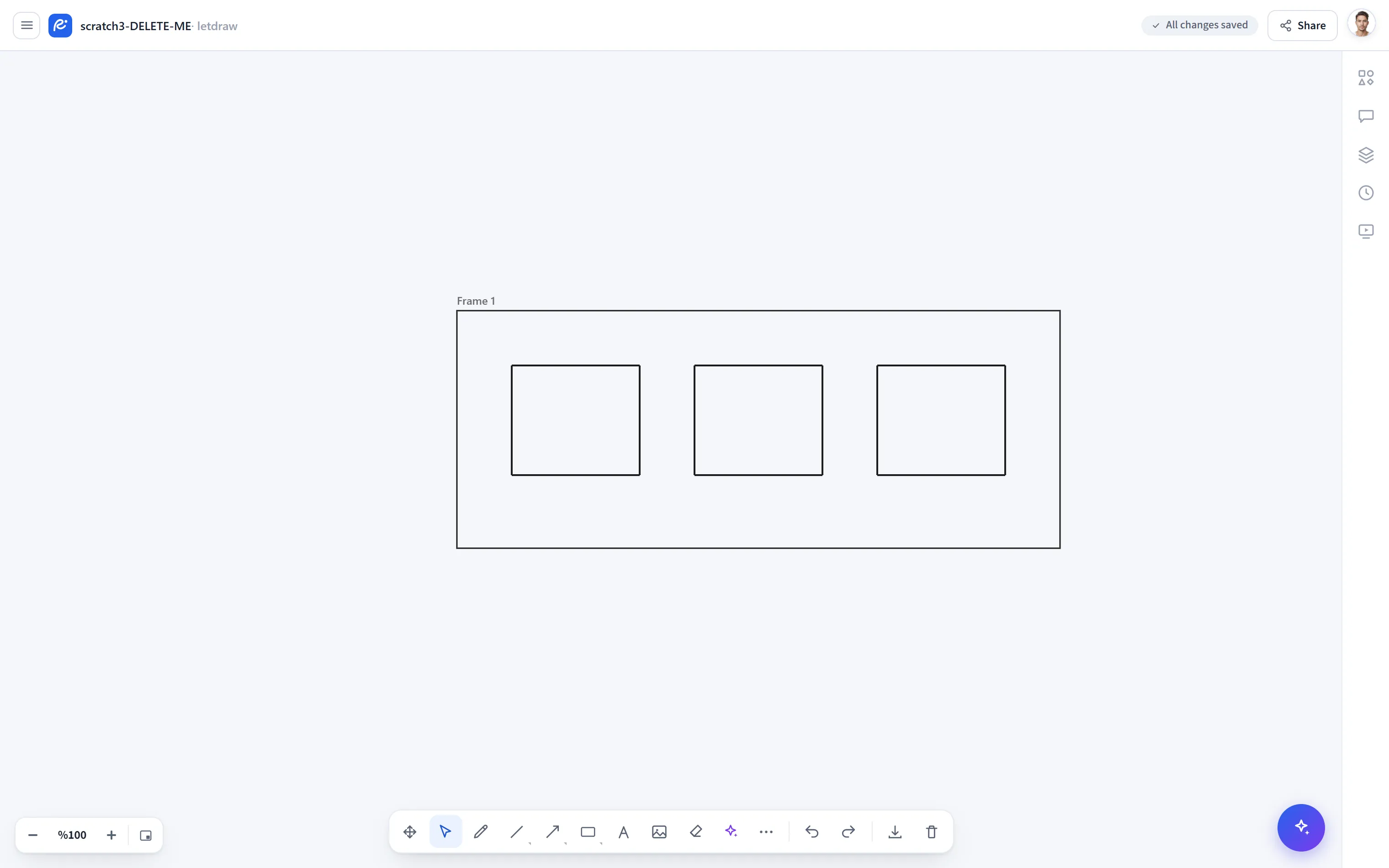
Rahmen umschließt einen Abschnitt der Leinwand in einem benannten Kasten. Formen, die hineingelegt werden, sind an den Rahmen gebunden; wenn Sie den Rahmen bewegen, kommen sie alle mit. Ideal, um eine große Leinwand in Abschnitte zu unterteilen, einen Bereich als ein einziges Stück zu exportieren und eine Präsentation zu halten.
So öffnen Sie es
Abschnitt betitelt „So öffnen Sie es“Weitere Werkzeuge (⋯) → Rahmen in der unteren Werkzeugleiste; oder F über
die Tastatur.
Tastenkürzel
Abschnitt betitelt „Tastenkürzel“| Taste | Aktion |
|---|---|
F | Das Rahmen-Werkzeug auswählen |
So verwenden Sie es
Abschnitt betitelt „So verwenden Sie es“- Wählen Sie Weitere Werkzeuge → Rahmen (oder
F). - Ziehen Sie ein Rechteck auf die Leinwand; Formen, die hineinfallen, werden an den Rahmen gebunden.
- Wenn Sie den Rahmen mit dem Auswahl-Werkzeug bewegen, bewegt sich alles darin mit.
- Sie können den Rahmen umbenennen, indem Sie auf seinen Namen doppelklicken.
Wofür es sich eignet
Abschnitt betitelt „Wofür es sich eignet“- Layout: unterteilt eine komplexe Leinwand in Abschnitte.
- Export: Sie können einen Rahmen als ein einziges Stück exportieren.
- Präsentation: Rahmen auf der Leinwand werden zu Folien im Präsentationsmodus; einen Rahmen zu zeichnen ist alles, was Sie brauchen, um eine Präsentation zu starten.
Hinweise
Abschnitt betitelt „Hinweise“- Die Auswahlleiste des Rahmens verfügt über eine Linien- (Rahmen-) Farbe; zusätzlich sind die Deckkraft, die Ebenenreihenfolge sowie die Steuerungen zum Duplizieren/Löschen über das Auswahl-Werkzeug verfügbar.