

Erste Schritte
LetDraw ist ein Zeichen- und Diagrammwerkzeug, das in deinem Browser läuft; es braucht keine Installation, du öffnest einfach einen Link. Standardmäßig bleiben deine Zeichnungen auf deinem Gerät (Browser-Speicher): es gibt kein Tracking, nichts wird an einen Server gesendet, und du kannst es auch ohne Internetverbindung öffnen und zeichnen. In wenigen Minuten machst du aus einer Idee ein bearbeitbares Diagramm, indem du es von Hand zeichnest, die KI es zeichnen lässt oder es aus Code (Mermaid / D2 / YAML) generierst. Wenn du möchtest, kannst du Cloud-Speicherung und Echtzeit-Zusammenarbeit aktivieren; diese sind vollständig optional. Live-Zusammenarbeit und Freigabelinks sind Ende-zu-Ende-verschlüsselt.
Für wen ist LetDraw?
Abschnitt betitelt „Für wen ist LetDraw?“LetDraw ist für alle gedacht, die eine Idee schnell visualisieren müssen. Alles, was du auf ein Whiteboard zeichnen könntest, bereitest du in einer saubereren, besser teilbaren Form auf. Besonders gut passt es für diese Teams und Rollen:
| Team / Rolle | Typische Nutzung |
|---|---|
| Softwareentwickler | Flussdiagramme, Sequenz-, Klassen- und ER-Diagramme; Diagramme aus Mermaid/D2-Code |
| DevOps- / Plattform-Teams | Architektur- und Infrastrukturdiagramme, Kubernetes/Compose-Visualisierung |
| Softwarearchitekten | Systemdesign, Servicekarten, Entscheidungsdiagramme |
| Produkt- und Projektmanager | Benutzerflüsse, Prozessdiagramme, Präsentationsgrafiken |
| Technische Redakteure | Dokumentationsgrafiken, kommentierte Diagramme |
| Studierende und Lehrende | Vorlesungsnotizen, Konzeptkarten, Lehrgrafiken |
Was kann LetDraw?
Abschnitt betitelt „Was kann LetDraw?“Das Kernziel von LetDraw ist es, den Weg zwischen Idee und Diagramm zu verkürzen. Du kannst das, was du im Kopf hast, auf drei Wegen in ein Diagramm verwandeln:
- Von Hand zeichnen: mit den Formen, Pfeilen und Texten in der Werkzeugleiste.
- Von der KI zeichnen lassen: einen Satz schreiben, ein Bild hochladen oder es per Sprache beschreiben.
- Aus Code generieren: aus Mermaid-, D2- oder YAML-Eingabe (Compose/Kubernetes).
Egal welchen Weg du wählst, jedes daraus entstehende Element ist eine echte, bearbeitbare Form; du kannst sie danach verschieben, gestalten, exportieren und teilen. Und während du das alles tust, bleiben deine Daten auf deinem Gerät.
Herausragende Stärken
Abschnitt betitelt „Herausragende Stärken“Die meisten Werkzeuge sind entweder ein einfaches Zeichenbrett oder generieren Diagramme nur aus Code. LetDraw vereint beides an einem Ort; darüber hinaus tut es das in einer datenschutzorientierten, offline-fähigen Form. Herausragende Stärken:
| Vorteil | Was das bedeutet |
|---|---|
| Datenschutz zuerst | Deine Zeichnungen werden standardmäßig in deinem Browser gespeichert; es gibt kein Tracking und nichts wird an einen Server gesendet. Cloud-Speicherung und Zusammenarbeit sind optional; Live-Zusammenarbeit und Freigabelinks sind Ende-zu-Ende-verschlüsselt. |
| Offline | Keine Installation nötig; öffnet und zeichnet auch ohne Internetverbindung. |
| KI integriert | Diagramme aus Text, Bild oder Sprache generieren; ein bestehendes Diagramm von der KI erklären und dokumentieren lassen. |
| Diagramm ⇄ Code | Diagramme aus Mermaid und D2 generieren und ein Diagramm zurück in Code verwandeln (bidirektional). |
| Echte Formen | Generierte Diagramme sind nicht nur Bilder; jede Box, jeder Pfeil und jede Beschriftung ist von Hand bearbeitbar. |
| Diagrammspezifische Elemente | Bearbeitbare Tabellen, Code-Blöcke mit Syntaxhervorhebung, Schnelldiagramme und Mathematik/LaTeX. |
| Intelligenter Verbinder | Pfeile werden automatisch und sauber um Formen herumgeführt. |
| Flexibler Export | PNG / SVG / PDF; zusätzlich die Aufnahme des Zeichenvorgangs als WebM. |
| Automatisierung | Rufe LetDraw mit der API und MCP aus deinen eigenen Werkzeugen auf und generiere Diagramme aus Code. |
| Selbst hosten | Betreibe LetDraw und diese Dokumentation mit Docker auf deiner eigenen Infrastruktur. |
App öffnen
Abschnitt betitelt „App öffnen“Besuche www.letdraw.com; keine Installation nötig. Deine Zeichnungen werden automatisch in deinem Browser gespeichert, und beim nächsten Mal machst du dort weiter, wo du aufgehört hast.
Dein erstes Diagramm (60 Sekunden)
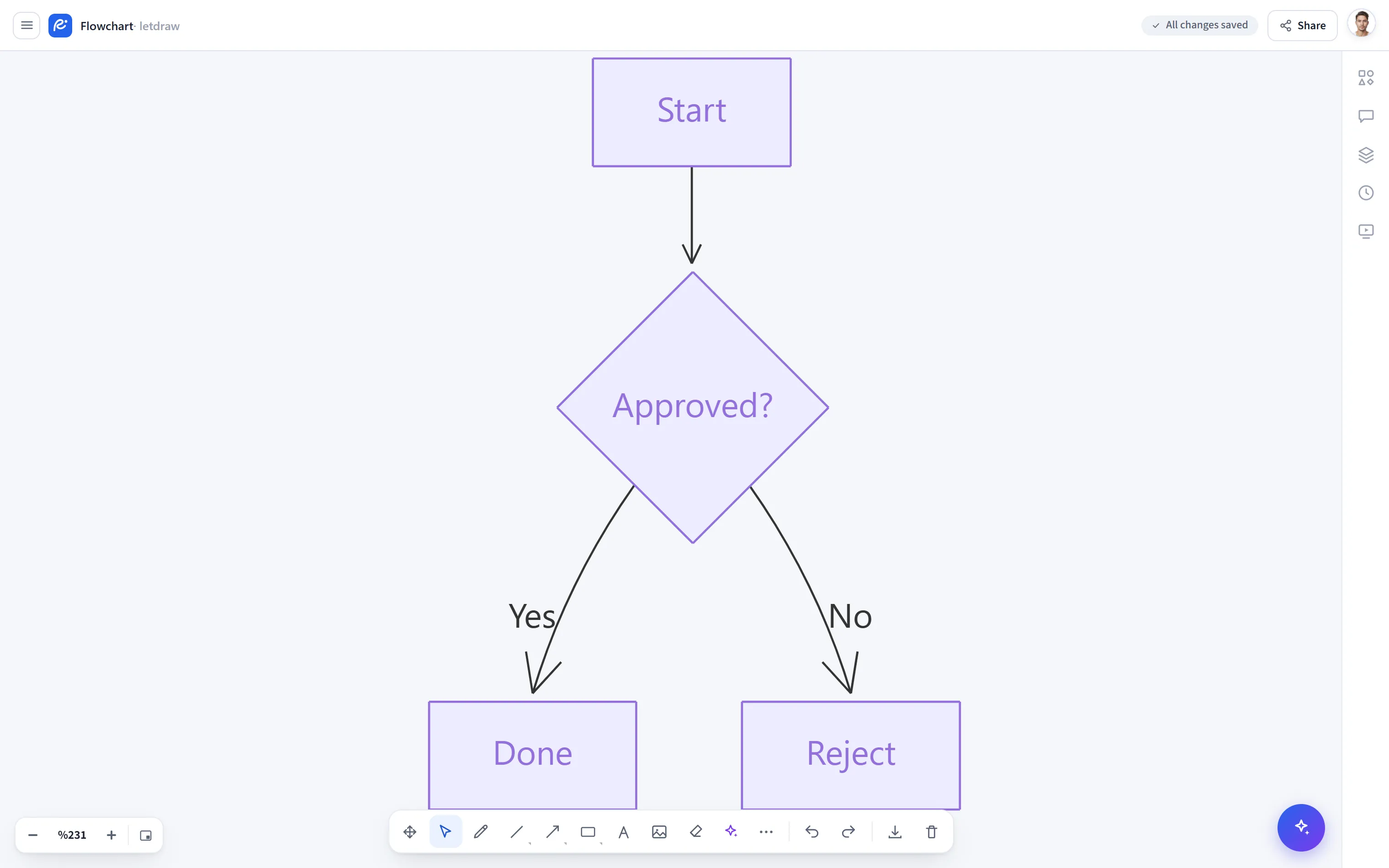
Abschnitt betitelt „Dein erstes Diagramm (60 Sekunden)“- Wähle in der oberen Werkzeugleiste das Werkzeug Rechteck (
R) und zeichne eine Box auf die Zeichenfläche. - Doppelklicke die Box und tippe etwas Text ein (z. B. „Start”).
- Verwende das Werkzeug Pfeil (
A), um einen Pfeil von dieser Box zu einer zweiten Box zu ziehen; die Endpunkte rasten automatisch an den Formen ein, und der Pfeil folgt, wenn du eine Form verschiebst. - Für etwas Schnelleres: Öffne Prompt to Diagram über das Menü ⋯ (More) der Werkzeugleiste und tippe einen Satz wie „Klassendiagramm für eine Universität”; lass die KI es für dich zeichnen.
Speichern und Wiederherstellen
Abschnitt betitelt „Speichern und Wiederherstellen“- Jede Änderung wird automatisch im Browser gespeichert.
- Über das Hamburger-Menü → Datei kannst du eine
.letdraw-Datei speichern und öffnen oder als PNG / SVG / PDF exportieren.
Wie geht es weiter?
Abschnitt betitelt „Wie geht es weiter?“- Werkzeugleiste: Werkzeuge, Auswahl, Zeichnen und das More-Menü
- KI- und Diagrammwerkzeuge: Diagramme aus einem Prompt, aus einem Bild und mehr
- Tastenkürzel