

Schnelldiagramm
Schnelldiagramm erzeugt aus einer kleinen Datentabelle ein Balken-, Kreis- oder Liniendiagramm und fügt das Diagramm als echte letdraw-Formen zur Zeichenfläche hinzu. Das bedeutet, dass du danach seine Farben, Beschriftungen und sein Layout ändern kannst.
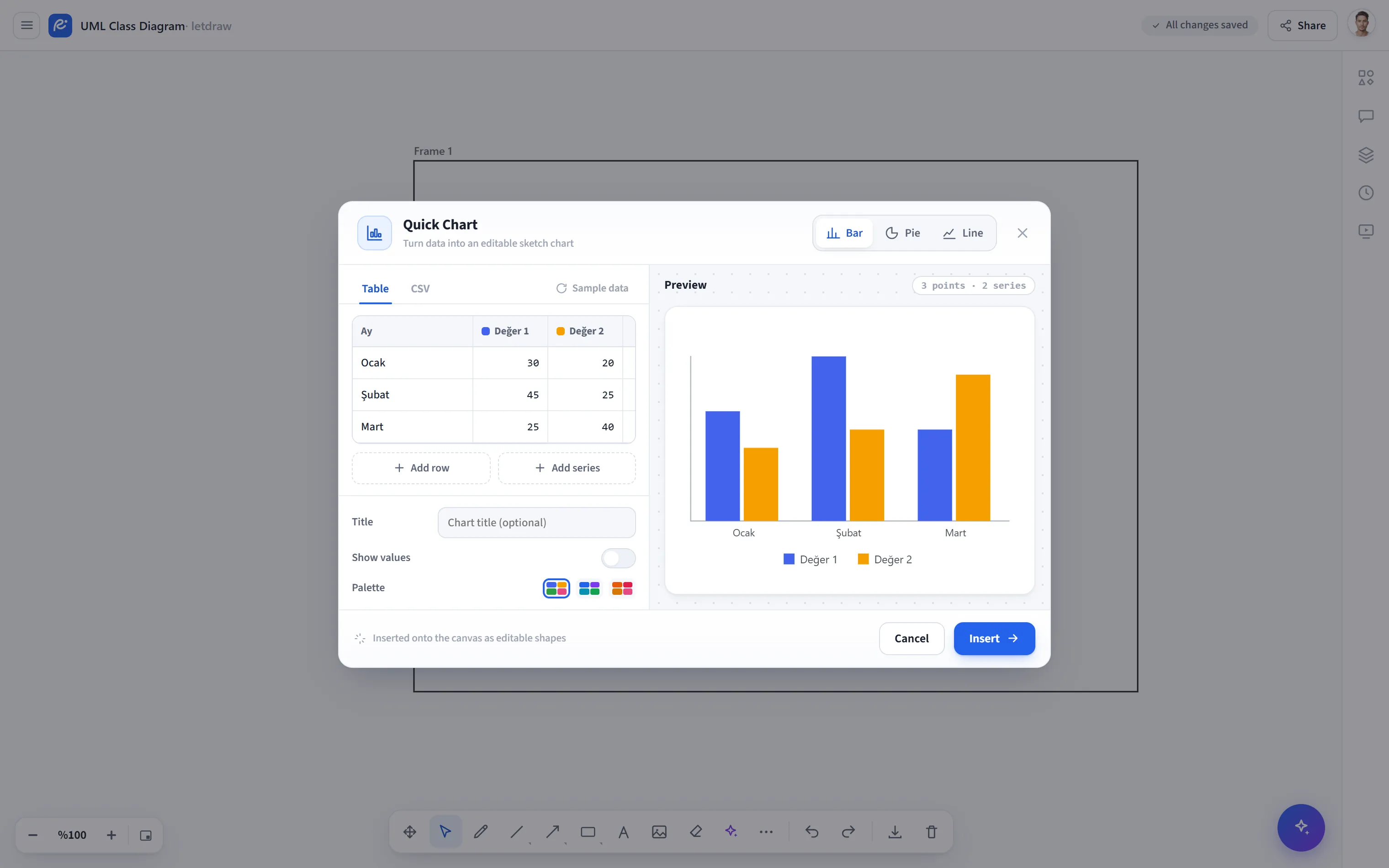
So öffnest du es
Abschnitt betitelt „So öffnest du es“Weitere Werkzeuge (⋯) → Schnelldiagramm in der unteren Werkzeugleiste.
Diagrammtyp
Abschnitt betitelt „Diagrammtyp“Wähle den Typ über den Umschalter oben im Fenster: Balken, Kreis oder Linie. Die Vorschau aktualisiert sich sofort.
Zwei Wege, Daten einzugeben
Abschnitt betitelt „Zwei Wege, Daten einzugeben“Links gibt es zwei Tabs:
Tabelle
Abschnitt betitelt „Tabelle“Standard ist ein Raster- (Tabellen-) Editor; du gibst Daten direkt in Zellen ein, ohne CSV zu schreiben:
- Die erste Spalte enthält die Beschriftungen (die Kopfzelle ist „Label”); jede weitere Spalte ist eine Reihe, mit einem kleinen Farbkästchen neben ihrem Kopf, das ihre Farbe zeigt.
- Erweitere die Tabelle mit Zeile hinzufügen und Reihe hinzufügen.
- Nutze das Kreuz am Ende jeder Zeile, um eine Zeile zu löschen; nutze das Kreuz im Reihenkopf, um eine Reihe zu löschen (mindestens eine Reihe bleibt).
- Wenn du die Reihenköpfe bearbeitest, werden sie zu den Legendenbeschriftungen.
Wenn du es lieber als Text einfügst, nutze den CSV-Tab. Jede Zeile ist ein Datensatz; Werte werden durch Kommas (oder Tabs) getrennt. Die erste Spalte ist die Beschriftung, die übrigen Spalten sind je eine Reihe. Eine optionale Kopfzeile legt die Reihennamen fest:
Ay, Değer 1, Değer 2Ocak, 30, 20Şubat, 45, 25Mart, 25, 40Wenn du eine einzelne Spalte angibst, wird ein klassisches Diagramm mit einer einzigen Reihe erzeugt. Die beiden Tabs teilen sich dieselben Daten; eine Änderung, die du in einem machst, spiegelt sich im anderen wider. Die Schaltfläche Beispieldaten lässt dich mit einer vorgefertigten Tabelle starten.
Optionen
Abschnitt betitelt „Optionen“Unter dem Dateneditor:
- Titel: ein optionaler Titel, der über dem Diagramm erscheint.
- Werte anzeigen: zeigt die numerischen Werte auf den Balken/Segmenten/Punkten.
- Palette: wähle die Farbpalette des Diagramms; die gewählte Palette wird sowohl auf die Vorschau als auch auf die hinzugefügten Formen angewendet.
Vorschau und Hinzufügen
Abschnitt betitelt „Vorschau und Hinzufügen“- In der Live-Vorschau rechts siehst du das endgültige Aussehen des Diagramms sowie wie viele Datenpunkte und wie viele Reihen es gibt.
- Nutze Hinzufügen, um das Diagramm als bearbeitbare Formen in die sichtbare Mitte der Zeichenfläche zu setzen.
Hinweise
Abschnitt betitelt „Hinweise“- In Balken- und Liniendiagrammen mit mehreren Reihen wird jede Reihe in einer eigenen Farbe gezeichnet und eine Legende hinzugefügt.
- Ein Kreisdiagramm verwendet nur die erste Reihe (bei mehrreihigen Daten wird eine Warnung angezeigt).
- Da das Diagramm aus Formen besteht, kann es nach dem Hinzufügen einzeln bearbeitet werden und ist in PNG/SVG/PDF-Exporten enthalten.