

Präsentationsmodus
Der Präsentationsmodus verwandelt Ihre Zeichenfläche in eine Vollbild-Diashow. Die Rahmen auf der Zeichenfläche werden zu Folien; der Bildschirm wird wie bei Keynote/PowerPoint von allen Bearbeitungswerkzeugen befreit, und nur der Inhalt bleibt übrig. Sie präsentieren Ihr Diagramm oder Whiteboard direkt aus LetDraw, ohne zuvor nach PowerPoint zu exportieren.
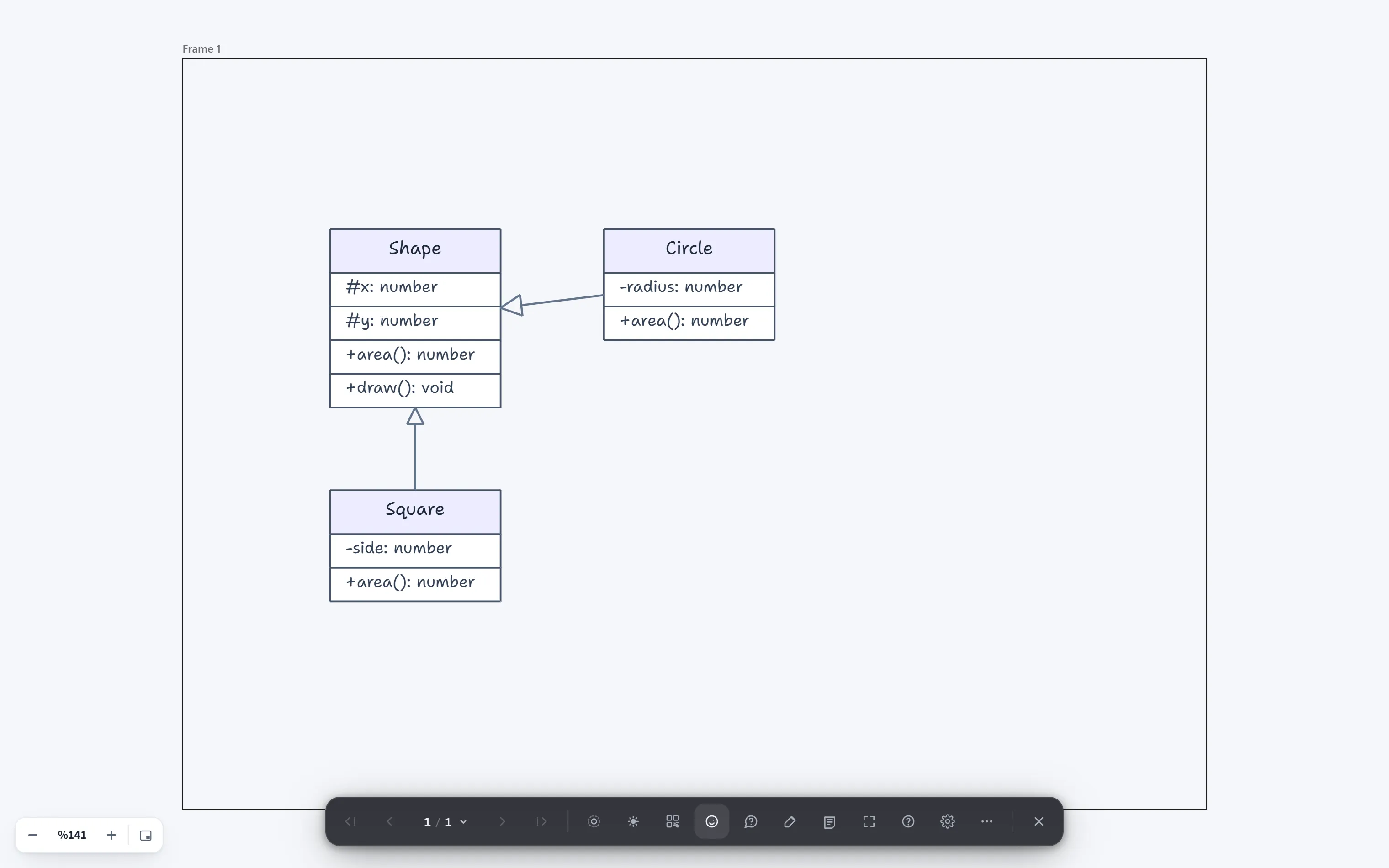
Was er tut, wofür er da ist
Abschnitt betitelt „Was er tut, wofür er da ist“- Direkt präsentieren: Präsentieren Sie Ihre Zeichnung an Ort und Stelle, ohne den Aufwand des Exportierens.
- Werkzeuge, die den Vortrag unterstützen: Referentennotizen, Timer, Spotlight, Laserpointer, Zeichnen über die Folie, automatisches Weiterschalten und mehr.
- Publikumsinteraktion: Beziehen Sie den Raum mit QR-Beitritt, Live-Emoji-Reaktionen, Q&A und Live-Umfragen in den Prozess ein.
- Kiosk-/Automatikanzeige: Mit dem Schleifenmodus und automatischem Weiterschalten läuft er von selbst auf unbeaufsichtigten Bildschirmen.
Für wen er ist
Abschnitt betitelt „Für wen er ist“Für jeden, der ein Board oder Diagramm präsentiert: Teammeetings, Produktdemos, Workshops, Unterricht und Kundenpräsentationen. Er ist ideal für alle, die lieber in LetDraw zeichnen und von derselben Stelle aus präsentieren, statt ihre Folien in einem separaten Werkzeug neu aufzubauen.
Welcher Tarif
Abschnitt betitelt „Welcher Tarif“Der Präsentationsmodus ist eine Pro-Funktion (einschließlich Enterprise; bei selbstgehosteten Installationen können ihn alle Mitglieder nutzen). Im Free-Tarif erscheint ein Sperr-Badge auf der Start-Schaltfläche.
Wie Folien erstellt werden
Abschnitt betitelt „Wie Folien erstellt werden“- Zeichnen Sie Folienrahmen auf der Zeichenfläche mit dem Werkzeug Frame; jeder Rahmen ist eine Folie.
- Die Reihenfolge der Folien entspricht der Reihenfolge im Präsentations-Panel (durch Ziehen umgeordnet); ausgeblendete Folien werden in der Präsentation übersprungen.
- Wenn keine Rahmen vorhanden sind, zeigt der Präsentationsmodus einen Hinweis “draw a Frame first”, statt sich stillschweigend zu schließen.
Wie man startet
Abschnitt betitelt „Wie man startet“- Hamburger-Menü → View → Presentation Mode; oder
- Die Schaltfläche Start presentation im Präsentations-Panel (oder wählen Sie eine Folie aus und Start from this slide).
Beim Start wird auf die erste Folie gezoomt und in die Vollbildanzeige gewechselt.
Navigation und Werkzeuge
Abschnitt betitelt „Navigation und Werkzeuge“Unten erscheint eine schwarze Präsentations-Werkzeugleiste; Tastaturkürzel
funktionieren ebenfalls (weiterschalten mit Pfeiltasten / Leertaste, verlassen mit
Esc). Jede Schaltfläche und jedes Kürzel wird auf der Seite Präsentations-Werkzeugleiste
ausführlich erklärt. Verwenden Sie das Präsentations-Panel, um die Folien
vorzubereiten, umzuordnen, mit Anmerkungen zu versehen und zu exportieren.
Verlassen
Abschnitt betitelt „Verlassen“Sie verlassen die Präsentation mit Esc; wenn ein Overlay geöffnet ist (Hilfe,
Einstellungen, Blackout), schließt sich dieses zuerst, und ein zweites Esc beendet
die Präsentation. Beim Verlassen kommen Ihre Bearbeitungsansicht und Kamera genau so
zurück, wie sie waren.