

API-Schlüssel
API-Schlüssel befindet sich in der Gruppe Konto der Seite Kontoeinstellungen. Sie verwalten hier Ihre Schlüssel, um KI-Funktionen mit Ihrem eigenen Anbieter-Schlüssel auszuführen (BYOK: “bring your own token”). Um die KI-Funktionen zu nutzen, genügt es, mindestens einen Anbieter-Schlüssel hinzuzufügen.
Wer sieht es
Abschnitt betitelt „Wer sieht es“Angemeldete Pro/Enterprise-Benutzer (auf SaaS) oder alle Mitglieder bei selbst gehosteten Installationen. Free-/Gast-Benutzer führen die Schnelleinrichtung für einen einzelnen Anbieter über das Fenster Einstellungen → KI-Einstellungen durch; beide Wege bearbeiten dieselbe Schlüsselzuordnung.
Speicherort
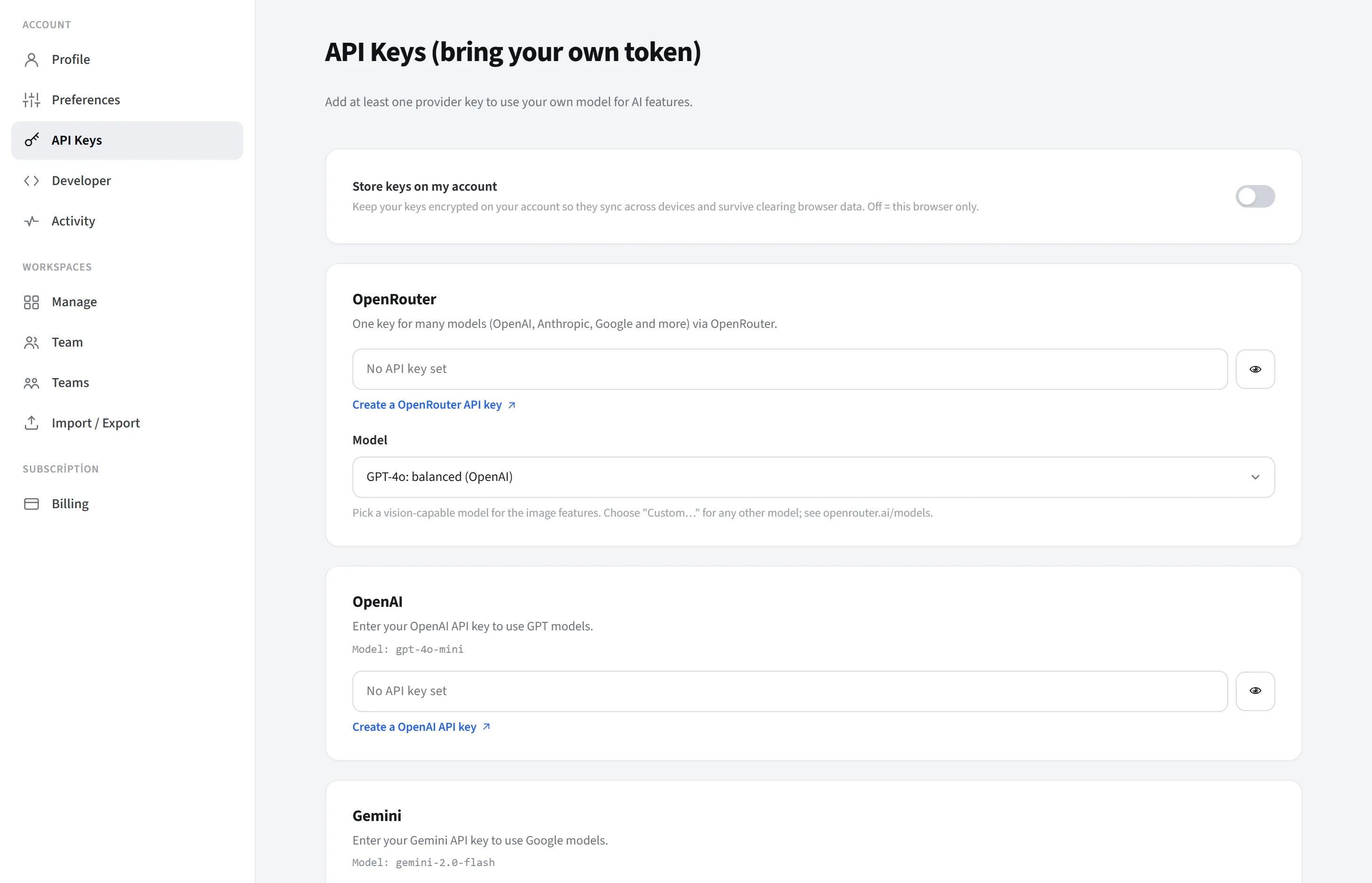
Abschnitt betitelt „Speicherort“Sie entscheiden mit einem einzigen Schalter (In meinem Konto speichern), wo Ihre Schlüssel aufbewahrt werden. Es gibt zwei Fälle:
- Lokal (Ihr eigener Browser), die Standardeinstellung (Schalter aus): Ihre Schlüssel werden nur in Ihrem eigenen Browser gespeichert und bei KI-Aufrufen direkt an den Anbieter gesendet; sie gelangen niemals an die Server von LetDraw. Wenn Sie Ihre Browserdaten löschen, werden die Schlüssel gelöscht; wenn Sie zu einem anderen Browser oder Gerät wechseln, müssen Sie sie erneut eingeben.
- In meinem Konto speichern (an): Ihre Schlüssel werden AES-GCM-verschlüsselt in Ihrem Konto aufbewahrt; sie werden über Ihre Geräte hinweg synchronisiert und bleiben erhalten, selbst wenn Sie Ihre Browserdaten löschen. Sie gelangen bei jedem Aufruf weiterhin direkt an den Anbieter und werden mit niemandem geteilt. (Wenn Sie den Schalter einschalten, werden Ihre aktuellen lokalen Schlüssel auf den Server verschoben; wenn Sie ihn ausschalten, werden sie vom Server gelöscht und die Schlüssel bleiben lokal.)
- Selbst gehostet: Schlüssel werden (verschlüsselt) auf Ihrem eigenen Server gespeichert und über Geräte hinweg synchronisiert; in dieser Konfiguration ist der Schalter immer an (kann nicht geändert werden).
Kurz gesagt lautet das Standardverhalten “der Schlüssel bleibt nur bei Ihnen und wird direkt an den Anbieter gesendet”; das Speichern in Ihrem Konto macht dies verschlüsselt und geräteübergreifend.
Anbieter
Abschnitt betitelt „Anbieter“Sie geben für jeden Anbieter einen separaten Schlüssel ein. Auf jeder Karte:
- eine Schaltfläche zum Ausblenden/Anzeigen des Schlüssels,
- ein Link “Schlüssel erstellen” zur Schlüsselseite des jeweiligen Anbieters,
- ein Badge “Modell: …”, das zeigt, welches Modell dieser Schlüssel aufruft.
Der Schlüssel wird nicht bei jedem Tastenanschlag gespeichert, sondern wenn Sie das Feld verlassen (blur) oder Enter drücken.
Unterstützte Anbieter:
- OpenRouter (
sk-or-…): Zugriff auf viele Modelle mit einem einzigen Schlüssel (OpenAI, Anthropic, Google und mehr). Es hat kein festes Modell; die Karte hat eine Modellauswahl (für visuelle Funktionen wählen Sie ein vision-fähiges Modell; für jedes andere Modell verwenden Sie “Custom…”). Schlüssel:openrouter.ai/keys. - OpenAI (
sk-…): GPT-Modelle. Modell: gpt-4o-mini. Schlüssel:platform.openai.com/api-keys. - Gemini (
AIza…): Google-Modelle. Modell: gemini-2.0-flash. Schlüssel:aistudio.google.com/apikey. - Anthropic / Claude (
sk-ant-…): Claude-Modelle. Modell: claude-haiku-4.5. Schlüssel:console.anthropic.com/settings/keys.
Sicherheitshinweis
Abschnitt betitelt „Sicherheitshinweis“Ihre Schlüssel werden in jedem Zustand nur an den KI-Anbieter gesendet; LetDraw teilt sie nicht mit Dritten. Standardmäßig verlässt der Schlüssel Ihren eigenen Browser nicht; wenn “In meinem Konto speichern” ausgewählt ist, wird er verschlüsselt gespeichert.