

Teams
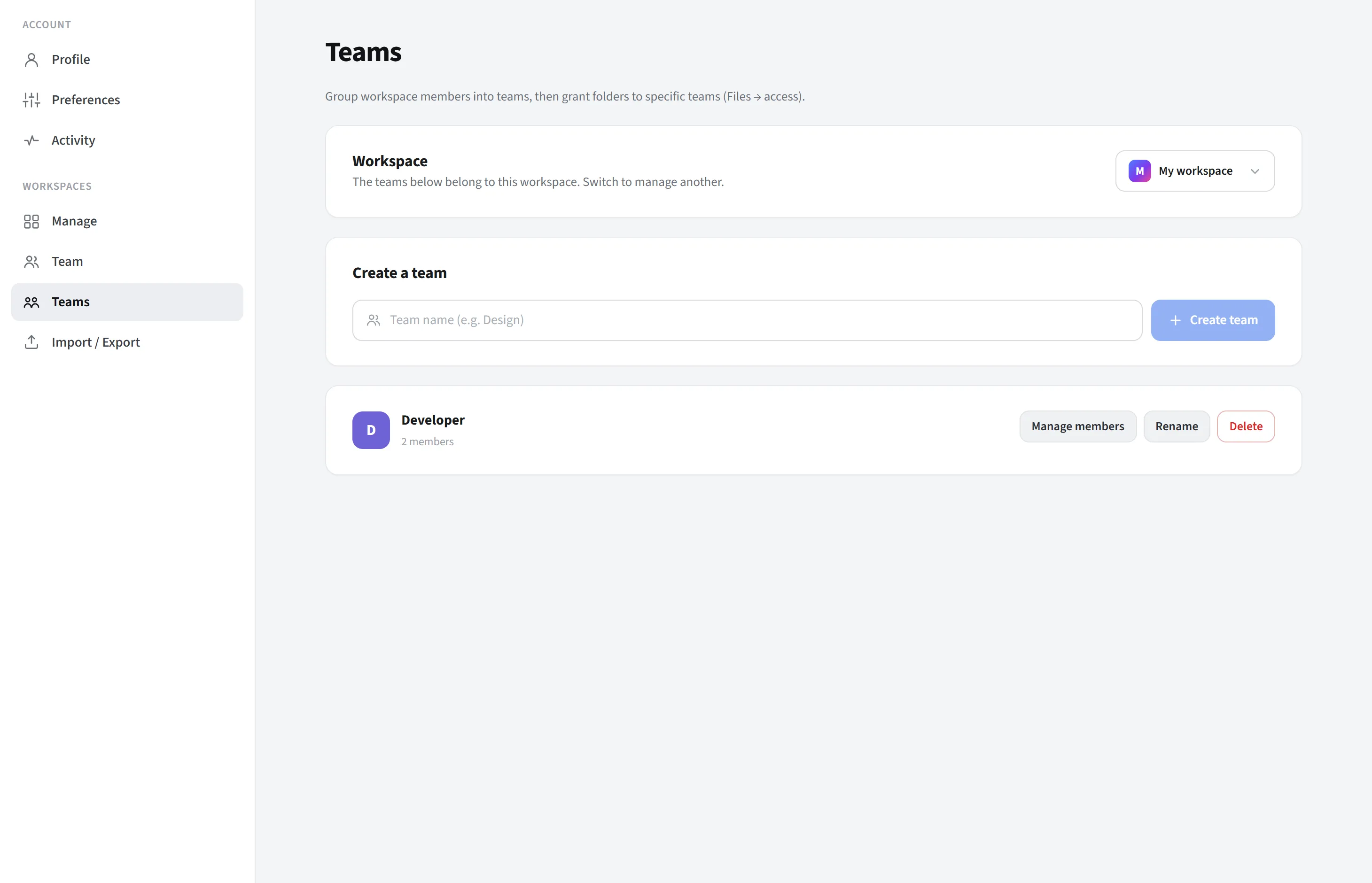
Teams befindet sich in der Gruppe Arbeitsbereiche der Einstellungsseite. Ein Team ist eine benannte Untergruppe von Mitgliedern innerhalb des aktiven Arbeitsbereichs (zum Beispiel “Design”, “Marketing”, “Management”). Der Hauptzweck von Teams besteht darin, einen Ordner für eine Gruppe statt für einzelne Personen zu öffnen.
Was es tut und warum es existiert
Abschnitt betitelt „Was es tut und warum es existiert“Teams ermöglichen es Ihnen, den Zugriff Gruppe für Gruppe statt Person für Person zu verwalten. Die Vorteile:
- Ordnerzugriff einer Gruppe gewähren: in der Ordnerzugriffs-Einstellung unter Meine Dateien beschränken Sie einen Ordner auf “Bestimmte Teams”; nur die Mitglieder der von Ihnen ausgewählten Teams (und der Arbeitsbereichseigentümer) können diesen Ordner sehen. So öffnen Sie sensible oder abteilungsspezifische Inhalte nur für das relevante Team.
- Wiederverwendbar und konsistent: Sie können dasselbe Team als Ziel für viele Ordner auswählen. Wenn sich das Team ändert, fügen Sie die Person dem relevanten Team hinzu oder entfernen sie, statt den Zugriff in jedem Ordner einzeln zu korrigieren; der Zugriff über alle Ordner hinweg, die mit diesem Team verknüpft sind, aktualisiert sich automatisch.
- Skaliert: selbst bei Dutzenden von Personen und Ordnern bleibt der Zugriff mit einigen wenigen sinnvollen Gruppen überschaubar; Sie müssen Ordner nicht für jeden neuen Beitretenden einzeln öffnen.
Kurz gesagt dienen Teams dazu, die Frage “wer kann was sehen” auf organisierte, nachhaltige Weise zu verwalten.
Teams vs. Rollen
Abschnitt betitelt „Teams vs. Rollen“Dies sind zwei separate Konzepte, die sich gegenseitig ergänzen:
- Rolle (Eigentümer / Bearbeiter / Betrachter) bestimmt, was eine Person tun kann: nur ansehen oder bearbeiten.
- Ein Team bestimmt, welche Ordner eine Person sehen kann.
Die beiden arbeiten zusammen. Ein Bearbeiter hat zum Beispiel Bearbeitungsrechte, kann aber nur Ordner sehen und bearbeiten, die für Teams geöffnet sind, denen er angehört (oder die für jeden offen sind); er kann nicht auf einen Ordner zugreifen, der vor ihm verborgen ist.
So öffnen Sie es
Abschnitt betitelt „So öffnen Sie es“Oben rechts Avatar → Kontoeinstellungen (Einstellungen) → im linken Menü Arbeitsbereiche → Teams.
Arbeitsbereichsbezug
Abschnitt betitelt „Arbeitsbereichsbezug“Teams sind arbeitsbereichsspezifisch; die aufgelisteten Teams gehören zum aktuell ausgewählten Arbeitsbereich. Mit dem Arbeitsbereichswechsler oben auf der Seite können Sie zu einem anderen Arbeitsbereich wechseln und dessen Teams verwalten. In Ihrem persönlichen Mein Arbeitsbereich (da er für eine Person ist) werden Teams im Allgemeinen nicht benötigt.
Was Sie tun können
Abschnitt betitelt „Was Sie tun können“Die Teamverwaltung steht nur dem Eigentümer zur Verfügung (siehe Abschnitt Wer verwaltet unten):
- Team erstellen: tippen Sie einen Namen ein (z. B. “Design”) und drücken Sie Team erstellen.
- Umbenennen: ändern Sie den Namen eines bestehenden Teams.
- Löschen: löschen Sie ein Team. Wichtig: das Löschen eines Teams entfernt auch den Ordnerzugriff, der diesem Team gewährt wurde (diese Ordner sind dann nur noch gemäß ihrem eigenen Geltungsbereich sichtbar).
- Mitglieder hinzufügen / entfernen: öffnen Sie ein Team mit Mitglieder verwalten; setzen Sie Häkchen neben den Arbeitsbereichsmitgliedern, um sie dem Team hinzuzufügen oder daraus zu entfernen. Eine Person kann in mehreren Teams gleichzeitig sein.
Wer verwaltet
Abschnitt betitelt „Wer verwaltet“- Eigentümer: erstellt, benennt, löscht Teams und bearbeitet deren Mitglieder.
- Bearbeiter / Betrachter: kann Teams und ihre Mitglieder sehen, sie aber nicht ändern. Ein Nicht-Eigentümer sieht auf dieser Seite den Hinweis “Nur der Arbeitsbereichseigentümer kann Teams erstellen und verwalten; Sie haben nur Ansichtszugriff auf diesen Arbeitsbereich”.
Teams für Ordnerzugriff verwenden
Abschnitt betitelt „Teams für Ordnerzugriff verwenden“- Erstellen Sie auf dieser Seite ein Team und fügen Sie seine Mitglieder hinzu.
- Klicken Sie in Meine Dateien auf die Schaltfläche Zugriff (Schloss) eines Ordners der obersten Ebene.
- Setzen Sie den Geltungsbereich auf “Bestimmte Teams” und wählen Sie die Teams aus, für die Sie den Ordner öffnen möchten.
Details: Meine Dateien → Ordnerzugriff festlegen.