

Ansicht
Das Hamburger-Menü oben links → Ansicht steuert, wie Sie auf die Leinwand
blicken: die Kamera (Zoom), das Raster, den Präsentationsmodus und welche
Oberflächenteile sichtbar sind. Nichts hier ändert das Dokument; es betrifft
nur die Ansicht. Deshalb bleibt jeder Eintrag verfügbar, während der View Mode an
ist, und keiner fügt der Rückgängig-Historie einen Schritt hinzu
(Kamerabewegungen werden nicht mit Ctrl+Z rückgängig gemacht).
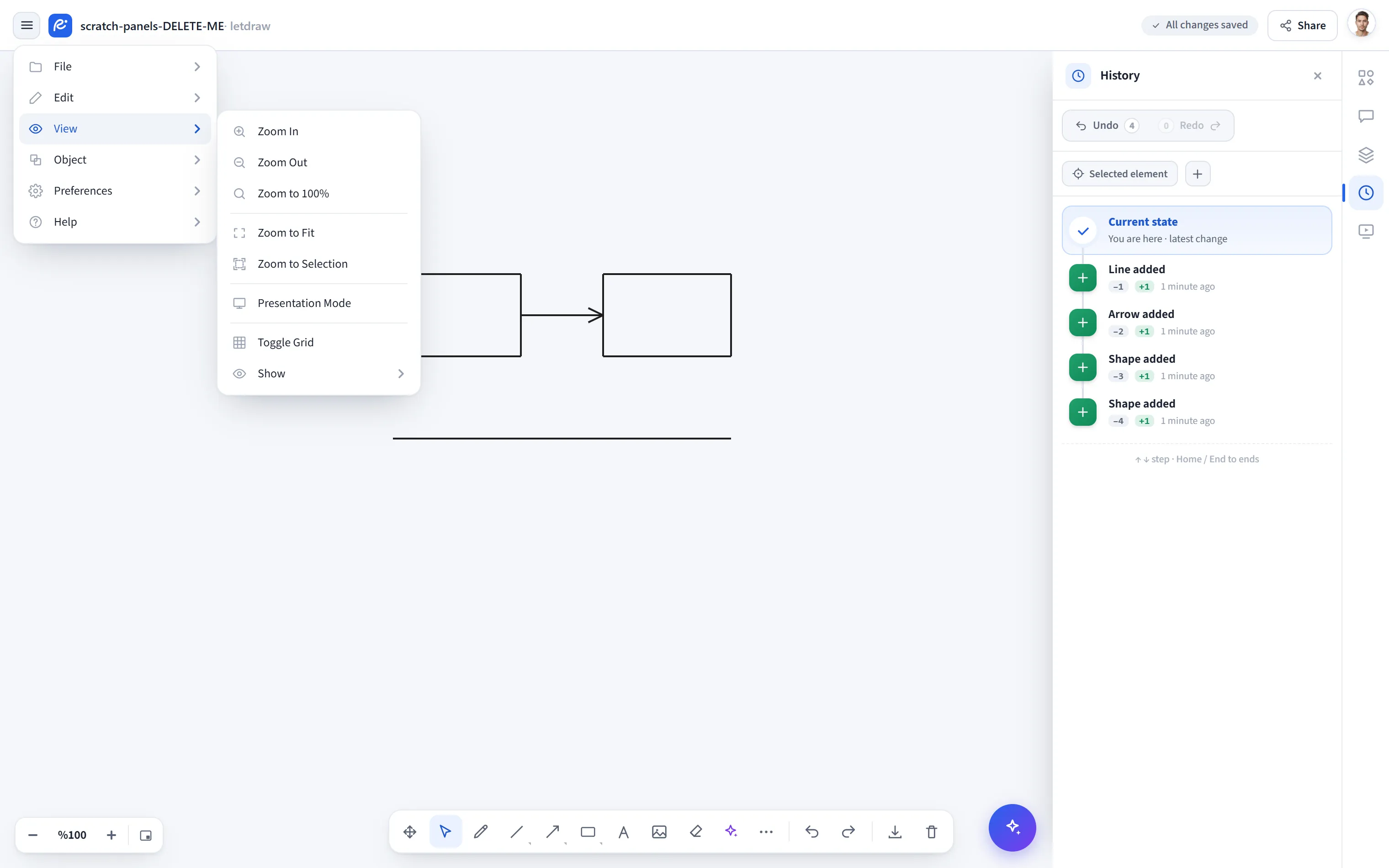
Vergrößern / Verkleinern
Abschnitt betitelt „Vergrößern / Verkleinern“Zoomt die Leinwand um eine Stufe hinein oder heraus. Der Zoom rastet auf feste Stufen ein (10%, 25%, 50%, 75%, 100%, 125%, 150%, 200%, 250%, 300%, 400%, 600%, 800%), damit Sie nicht auf einen Zwischenwert wie „87%“ abdriften. Die Untergrenze ist 10%, die Obergrenze 800%. Bei einem Stufenwechsel bleibt die Mitte der Ansicht fixiert.
Für sanfteres Zoomen halten Sie Ctrl (oder Cmd) und drehen das Mausrad; das
zoomt stufenlos und hält den Punkt unter dem Cursor fixiert. Das Rad ohne Ctrl
zu drehen, verschiebt die Leinwand.
Auf 100 % zoomen
Abschnitt betitelt „Auf 100 % zoomen“Setzt den Zoom auf 1× (tatsächliche Größe) und behält die Mitte der Ansicht.
Einpassen
Abschnitt betitelt „Einpassen“Zoomt so, dass die ganze Zeichnung auf den Bildschirm passt, mit etwas Rand an den Kanten. Gelöschte Elemente (von einem Mitarbeiter ausgeblendet) zählen nicht, so sammelt es sich nicht um unsichtbaren Inhalt. Bei leerer Leinwand tut es nichts.
Auf Auswahl zoomen
Abschnitt betitelt „Auf Auswahl zoomen“Passt nur die ausgewählten Elemente an den Bildschirm an. Ohne Auswahl tut es nichts.
Präsentationsmodus
Abschnitt betitelt „Präsentationsmodus“(Pro) Verwandelt die Leinwand in eine Vollbild-Diaschau: Rahmen werden zu Folien, und Sie blättern mit den Pfeiltasten durch. Details unter Präsentationsmodus. Im kostenlosen Tarif öffnet dieser Eintrag ein Upgrade-Fenster.
Raster ein/aus
Abschnitt betitelt „Raster ein/aus“Schaltet das Hintergrund-Ausrichtungsraster ein oder aus. Die Einstellung wird über Sitzungen hinweg gemerkt.
Anzeigen
Abschnitt betitelt „Anzeigen“Öffnet ein Untermenü, in dem Sie Oberflächenteile einzeln ein- und ausschalten. Diese Einstellungen werden über Sitzungen hinweg gemerkt und sind nicht Teil des Dokuments (sie werden nicht mit einer Datei geteilt und sind nicht widerrufbar).
- Formeigenschaften: die Format-Leiste (Auswahl), die über einem Element erscheint, wenn Sie es auswählen.
- Dateiname: der Dokumentname in der oberen Leiste.
- Zeichenhinweis: die Hilfehinweise, die erscheinen, während ein Werkzeug aktiv ist (etwa die Anleitung beim Zeichnen eines mehrpunktigen Pfeils).
- Zoomleiste: die Zoom-Steuerung in der Ecke.
- KI-Assistent: die KI-Assistent-Schaltfläche unten rechts (in berechtigten Tarifen sichtbar).
- Rechtes Dock: die Panel-Leiste am rechten Rand. Sie auszuschalten schließt auch ein geöffnetes Panel.
- Kommentare auf der Leinwand: die Kommentar-Nadeln, die direkt auf der Leinwand angezeigt werden.
Dasselbe Untermenü enthält die Panel-Umschalter: Formen-Panel, Comments panel, Ebenen-Panel und Verlauf-Panel. Diese öffnen im rechten Dock, und nur eines ist zugleich offen: eines zu öffnen schließt die anderen. Ein Klick auf das bereits offene Panel schließt es.