

Diagramm erklären
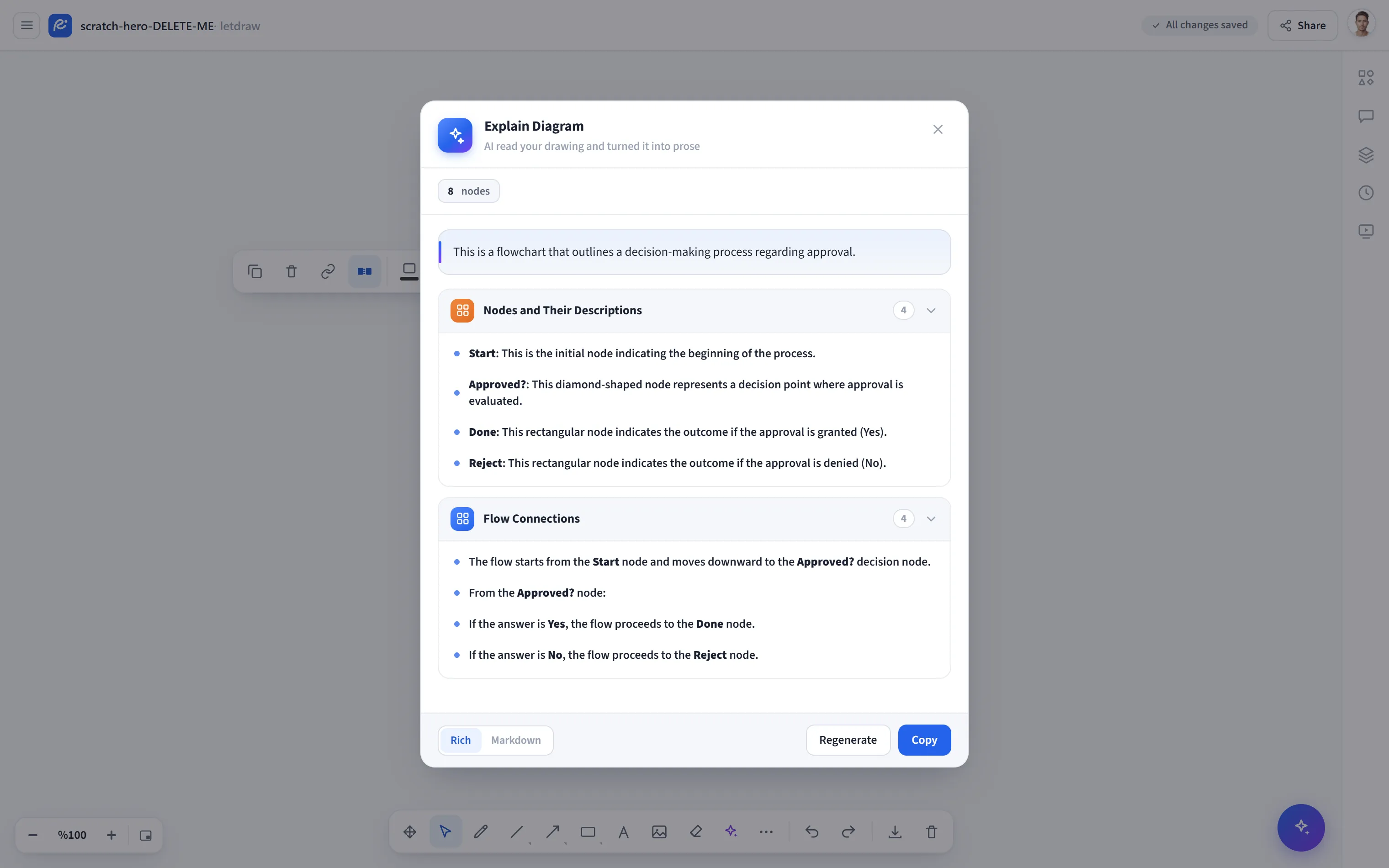
Diagramm erklären liest ein Diagramm auf der Zeichenfläche und verwandelt es in eine Klartext-Erklärung: es fasst zusammen, was das Diagramm vermittelt, die Beziehungen zwischen den Boxen und den Ablauf. Es ist praktisch, um eine Präsentatornotiz, eine README oder eine PR-Beschreibung vorzubereiten; in gewisser Weise ist es das Gegenstück zu Prompt to Diagram. Das Diagramm wird als Bild gelesen (gerastert), sodass auch Freihandskizzen und jeder Diagrammtyp abgedeckt sind.
So öffnest du es
Abschnitt betitelt „So öffnest du es“Klicke die Schaltfläche KI- und Diagrammwerkzeuge (✦) in der unteren Werkzeugleiste an und wähle Diagramm erklären aus dem Menü. Wenn keine Form auf der Zeichenfläche ist, erscheint dieser Eintrag deaktiviert.
Verwendung
Abschnitt betitelt „Verwendung“- Wähle die Formen aus, die du erklären möchtest. Ist nichts ausgewählt, wird die gesamte Zeichenfläche verwendet. (Verbundene Formen ergeben eine konsistentere Erklärung.)
- Öffne KI- und Diagrammwerkzeuge → Diagramm erklären. Die Erklärung wird automatisch generiert.
- Du kannst das Ergebnis in zwei Formaten ansehen:
- Rich: eine Zusammenfassung sowie erweiter-/einklappbare Knotenkarten, gruppiert nach Kategorie (Diagrammtyp und Knotenanzahl werden oben als Badge angezeigt).
- Markdown: der rohe Markdown-Text.
- Nutze Kopieren, um den Text zu übernehmen; nutze Neu generieren, um die Erklärung erneut zu erstellen.
Anbieter und Kontingent
Abschnitt betitelt „Anbieter und Kontingent“- Ein Anbieter mit Vision-Unterstützung (Bildverständnis) ist erforderlich.
- Default: läuft über den von uns gehosteten Server, kein zusätzlicher Schlüssel nötig.
- Dein eigener Schlüssel (BYOK): Du kannst unter KI-Einstellungen deinen eigenen API-Schlüssel eingeben (OpenAI, Google Gemini, Claude oder OpenRouter). Mit eigenem Schlüssel gilt das Limit für kostenlose Anfragen nicht.
- Free-Plan: Auf dem Betreiber-Server wird ein Kontingent kostenloser Anfragen gewährt; das verbleibende Kontingent wird oben angezeigt. Wenn es aufgebraucht ist, kannst du auf Pro upgraden oder deinen eigenen Schlüssel hinzufügen.
- Wenn du nur einen Abschnitt erklären möchtest, wähle zuerst diese Formen aus und öffne dann das Werkzeug.
- Du kannst das generierte Markdown direkt in ein Dokument oder eine PR-Beschreibung einfügen.