

Formen-Panel
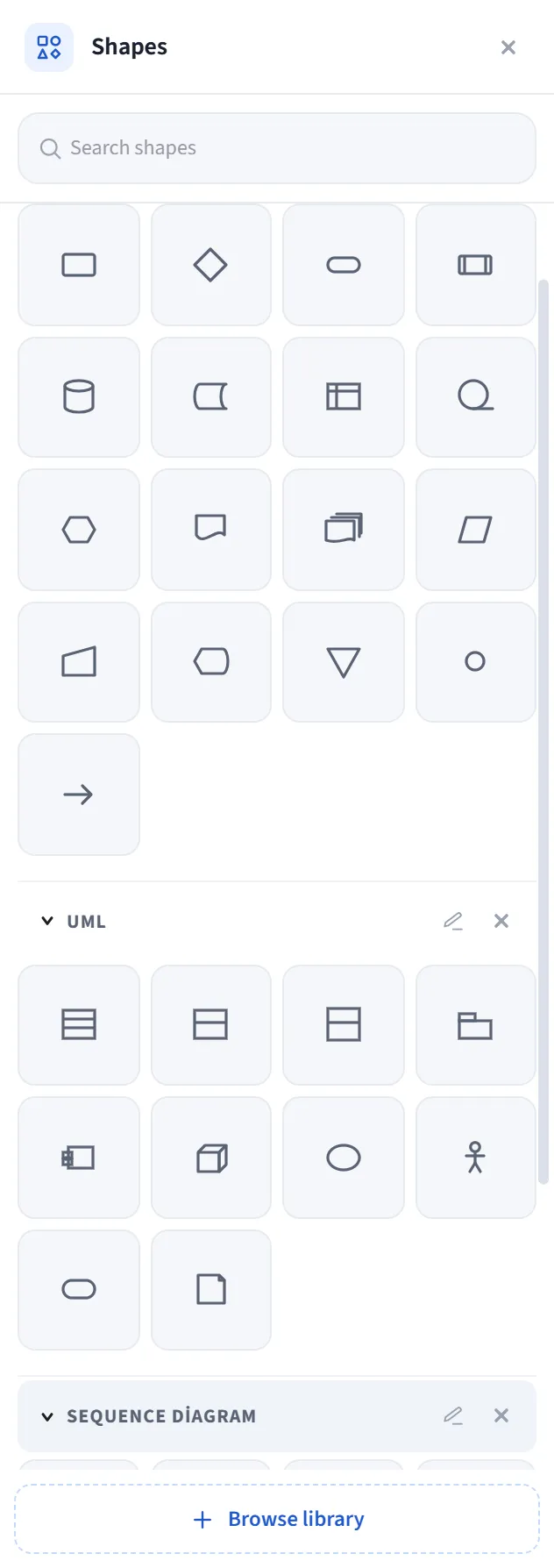
Das Shapes-Panel ist ein Katalog, der sich am rechten Rand öffnet und fertige Formsätze sowie die von Ihnen importierten Bibliotheken enthält. Sie klicken auf eine Kachel, um die Form zur Leinwand hinzuzufügen.
So öffnen Sie es
Abschnitt betitelt „So öffnen Sie es“- Öffnen Sie das Shapes-Panel über die Panel-Leiste am rechten Rand; oder
- More tools (⋯) in der unteren Werkzeugleiste → More shapes; oder
- Main menu → View → Show → Shapes panel.
Die Kopfzeile enthält den Panel-Namen und eine Schließen-Schaltfläche.
Das Feld Search shapes oben filtert Formen nach ihrer Beschriftung und Abschnitts-
überschrift; Esc löscht die Suche. Während einer Suche öffnen sich passende Abschnitte
automatisch.
Abschnitte
Abschnitt betitelt „Abschnitte“Das Panel besteht aus einklappbaren Abschnitten:
- Fertige Sätze: integrierte Sätze wie Sequence Diagram, Flowchart und UML. (Grundformen wurden in das Shapes-Dropdown in der Werkzeugleiste verschoben.)
- Von Ihnen importierte Bibliotheken: jede
.letdrawliberscheint als eigener Abschnitt.
In jedem Abschnitt:
- Verwenden Sie den Pfeil in der Überschrift, um den Abschnitt auszuklappen/einzuklappen.
- Benennen Sie den Abschnitt mit dem Stift-Symbol um (oder durch Doppelklick auf die Überschrift).
- Verwenden Sie ×, um den Abschnitt auszublenden (wenn es sich um eine importierte Bibliothek handelt, entfernt dies sie).
- Ziehen Sie Abschnittsüberschriften, um ihre Reihenfolge zu ändern (dauerhaft).
- Große Bibliotheken mit vielen Elementen werden in Kategorie-Untergruppen aufgeteilt; Kategorien beginnen eingeklappt mit ihrer Anzahl und öffnen sich beim Klick (für Geschwindigkeit bei Paketen mit Hunderten von Icons).
Formen verwenden
Abschnitt betitelt „Formen verwenden“- Das Anklicken einer Kachel wählt entweder das Werkzeug aus (Sie ziehen die Form auf die Leinwand heraus) oder fügt eine Komposition aus mehreren Elementen (wie einen Akteur, eine Klassenbox oder eine Lebenslinie) zur sichtbaren Mitte der Leinwand hinzu.
- Bibliothekskacheln fügen ihre eigenen Elemente unverändert zur Leinwand hinzu.
Bibliotheksverwaltung
Abschnitt betitelt „Bibliotheksverwaltung“Kacheln importierter Bibliotheken haben ein Kontrollkästchen. Wenn Sie Kacheln auswählen, erscheint ein Actions-Menü (⋯ + Auswahlanzahl) in der Suchzeile:
- New library from selection: benennen Sie Ihre Auswahl und packen Sie sie als neue eigene Bibliothek.
- Move selection to library: verschieben Sie Ihre Auswahl in eine von Ihnen erstellte Bibliothek.
- Save .letdrawlib: laden Sie Ihre Auswahl als
.letdrawlib-Datei herunter. - Delete: entfernen Sie die ausgewählten Kacheln.
Platzierung und Größe
Abschnitt betitelt „Platzierung und Größe“- Die Position des Panels wird über Main menu → Preferences → Other settings festgelegt: Right (am Rand angedockt, Standard) oder Draggable (ein frei bewegliches Fenster, das Sie am Griff oben überallhin verschieben).
- Wenn die Breitenanpassung aktiviert ist, können Sie die Breite des Panels durch Ziehen seiner linken Kante ändern.
Bibliotheken hinzufügen und entdecken
Abschnitt betitelt „Bibliotheken hinzufügen und entdecken“- Im leeren Zustand (wenn alle Abschnitte ausgeblendet sind) zeigt das Panel “No shapes; click to
add” an und lässt Sie eine
.letdrawlibimportieren. - Die Schaltfläche Browse library unten öffnet den shapes.letdraw.com-Katalog in einem neuen Tab.
- Um eine Bibliothek aus einer Datei hinzuzufügen, siehe Form hinzufügen; für den Katalog und das Konzept siehe die Seiten Formbibliothek.