

Diagram na kod
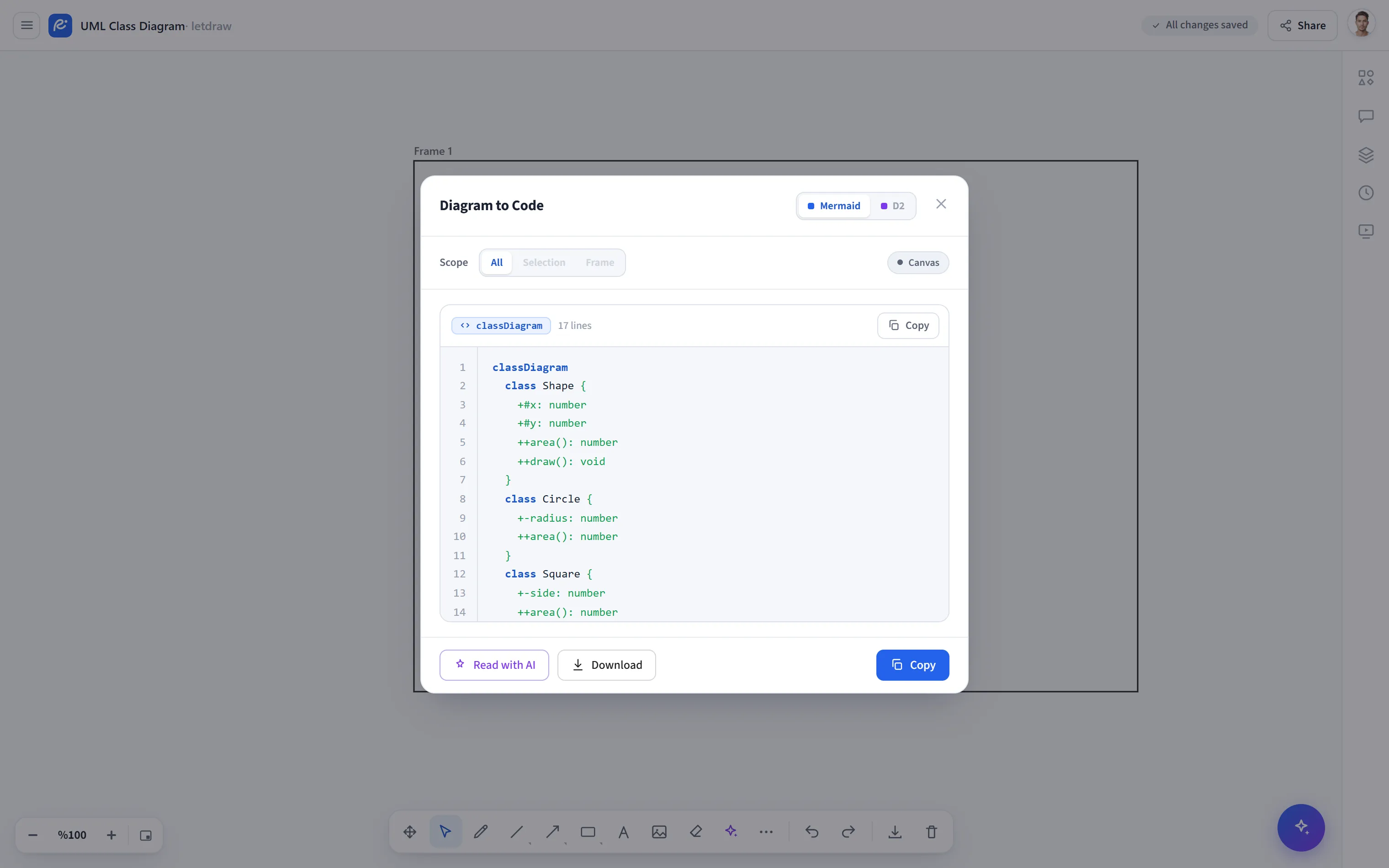
Diagram na kod zamienia narysowany przez Ciebie diagram z powrotem w kod źródłowy Mermaid lub D2. Przydaje się do objęcia diagramu kontrolą wersji, osadzenia go w pliku README lub przeniesienia do innego narzędzia; jest odwrotnością Z Mermaid / Z D2. Domyślna konwersja nie wymaga AI (lokalna, oparta na regułach).
Jak to otworzyć
Dział zatytułowany „Jak to otworzyć”Więcej narzędzi (⋯) → Diagram na kod na dolnym pasku narzędzi. Jeśli na kanwie nie ma żadnego kształtu, ta pozycja jest wyłączona.
Jak używać
Dział zatytułowany „Jak używać”- Otwórz Więcej narzędzi → Diagram na kod.
- Wybierz u góry język wyjściowy Mermaid lub D2.
- Użyj opcji Zakres, aby określić, co zostanie przekonwertowane (domyślnie
najwęższy prawidłowy zakres):
- Wszystko: cała kanwa.
- Zaznaczenie: tylko zaznaczone przez Ciebie kształty (wyłączone, jeśli nie zaznaczono wystarczającej liczby węzłów diagramu).
- Ramka: diagram wewnątrz ramki (wyłączone, jeśli nie wybrano żadnej ramki).
- Kod pojawia się w widoku z podświetlaniem składni i numerami linii (z
plakietką języka i liczbą linii). Użyj Kopiuj, aby go przechwycić, lub
Pobierz, aby zapisać plik
.mmd/.d2.
Interpretacja strukturalna a AI
Dział zatytułowany „Interpretacja strukturalna a AI”- Strukturalna (domyślna): LetDraw parsuje kształty oraz łączące je strzałki i wyodrębnia graf węzłów + krawędzi; z tekstu prostokątów tworzy czytelne identyfikatory. Czysto połączone diagramy (strzałki, których końce są powiązane z kształtami) dają najlepsze wyniki. Plakietka wskazuje, że źródło jest strukturalne.
- Interpretuj z AI (opcjonalnie): dla diagramów rysowanych odręcznie lub takich, których wyodrębnianie strukturalne nie potrafi w pełni uchwycić, dostępna jest opcja AI, która odczytuje diagram jako obraz i zamienia go w kod. Ta ścieżka zużywa dostawcę/limit; jeśli chcesz, możesz jednym kliknięciem wrócić do wyniku strukturalnego.
- Jeśli chcesz wyniku wizualnego (PNG/SVG/PDF), użyj Eksportu w menu hamburgera; to narzędzie tworzy wyłącznie kod źródłowy.