

Panel kształtów
Panel kształtów to katalog otwierający się przy prawej krawędzi, który zawiera gotowe zestawy kształtów i zaimportowane przez Ciebie biblioteki. Klikasz kafelek, aby dodać kształt na kanwę.
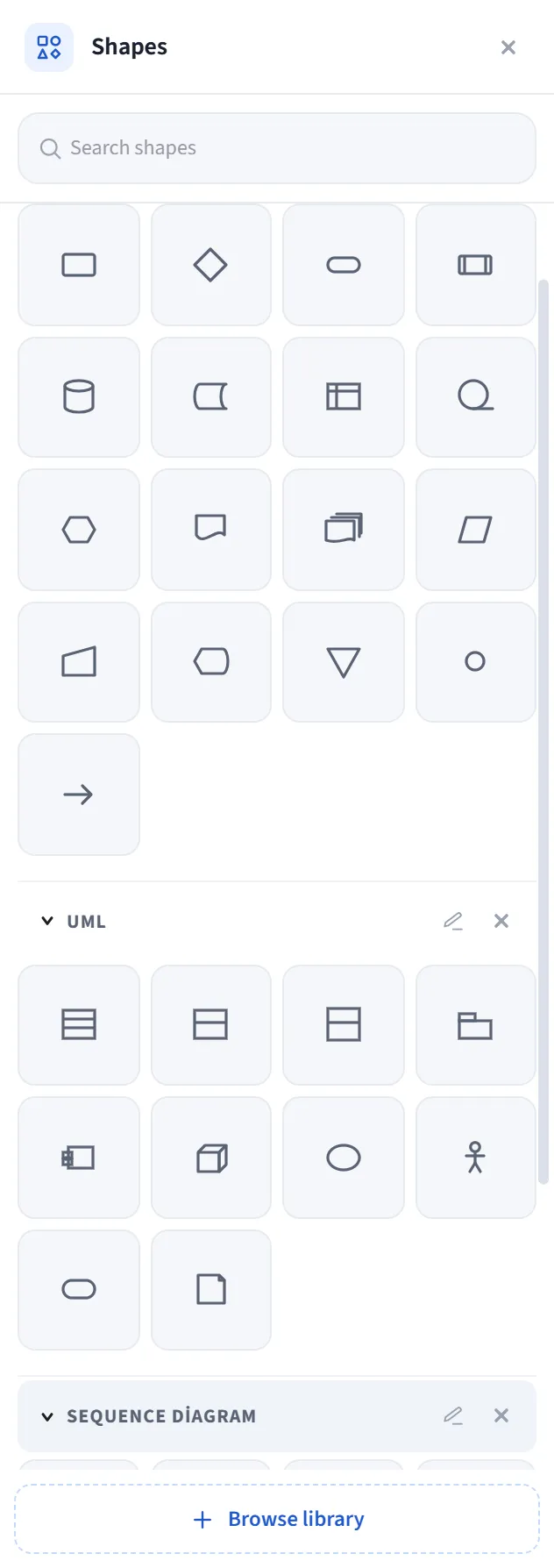
Jak to otworzyć
Dział zatytułowany „Jak to otworzyć”- Otwórz panel Shapes z paska paneli przy prawej krawędzi; albo
- More tools (⋯) na dolnym pasku narzędzi → More shapes; albo
- Menu główne → View → Show → Shapes panel.
Nagłówek zawiera nazwę panelu i przycisk zamknięcia.
Wyszukiwanie
Dział zatytułowany „Wyszukiwanie”Pole Search shapes u góry filtruje kształty według ich etykiety i nagłówka sekcji;
Esc czyści wyszukiwanie. Podczas wyszukiwania pasujące sekcje otwierają się
automatycznie.
Panel składa się ze zwijanych sekcji:
- Gotowe zestawy: wbudowane zestawy, takie jak Sequence Diagram, Flowchart i UML. (Podstawowe kształty zostały przeniesione do rozwijanej listy Shapes na pasku narzędzi.)
- Zaimportowane przez Ciebie biblioteki: każdy plik
.letdrawlibpojawia się jako własna sekcja.
W każdej sekcji:
- Użyj strzałki w nagłówku, aby rozwinąć/zwinąć sekcję.
- Zmień nazwę sekcji za pomocą ikony ołówka (lub dwukrotnym kliknięciem nagłówka).
- Użyj ×, aby ukryć sekcję (jeśli jest to zaimportowana biblioteka, usuwa ją).
- Przeciągaj nagłówki sekcji, aby zmienić ich kolejność (trwale).
- Duże biblioteki z wieloma pozycjami są dzielone na podgrupy kategorii; kategorie zaczynają zwinięte, z liczbą pozycji, i otwierają się po kliknięciu (dla szybkości w pakietach z setkami ikon).
Używanie kształtów
Dział zatytułowany „Używanie kształtów”- Kliknięcie kafelka albo wybiera narzędzie (przeciągasz kształt na kanwę), albo dodaje kompozycję wieloelementową (taką jak aktor, ramka klasy lub linia życia) do widocznego środka kanwy.
- Kafelki biblioteki dodają swoje elementy na kanwę bez zmian.
Zarządzanie bibliotekami
Dział zatytułowany „Zarządzanie bibliotekami”Kafelki zaimportowanych bibliotek mają pole wyboru. Gdy zaznaczysz kafelki, w wierszu wyszukiwania pojawia się menu Actions (⋯ + liczba zaznaczeń):
- New library from selection: nazwij swoje zaznaczenie i spakuj je jako nową własną bibliotekę.
- Move selection to library: przenieś swoje zaznaczenie do utworzonej przez Ciebie biblioteki.
- Save .letdrawlib: pobierz swoje zaznaczenie jako plik
.letdrawlib. - Delete: usuń zaznaczone kafelki.
Rozmieszczenie i rozmiar
Dział zatytułowany „Rozmieszczenie i rozmiar”- Położenie panelu ustawia się z Menu główne → Preferences → Other settings: Right (zadokowany do krawędzi, domyślnie) lub Draggable (swobodne okno, które przenosisz w dowolne miejsce za uchwyt u góry).
- Jeśli zmiana szerokości jest włączona, możesz zmienić szerokość panelu, przeciągając jego lewą krawędź.
Dodawanie i odkrywanie bibliotek
Dział zatytułowany „Dodawanie i odkrywanie bibliotek”- W stanie pustym (gdy wszystkie sekcje są ukryte) panel wyświetla “No shapes; click to
add” i pozwala zaimportować plik
.letdrawlib. - Przycisk Browse library na dole otwiera w nowej karcie katalog shapes.letdraw.com.
- Aby dodać bibliotekę z pliku, zobacz Dodawanie kształtu; dla katalogu i koncepcji zobacz strony Biblioteka kształtów.