

Obraz na diagram
Obraz na diagram analizuje obraz (zdjęcie tablicy, zrzut ekranu, odręczny szkic) za pomocą zdolności „wizji” AI i konwertuje go w edytowalne kształty LetDraw. Idealnie nadaje się do szybkiego zamieniania przepływu narysowanego podczas spotkania lub starego zrzutu ekranu w cyfrowy, edytowalny diagram.
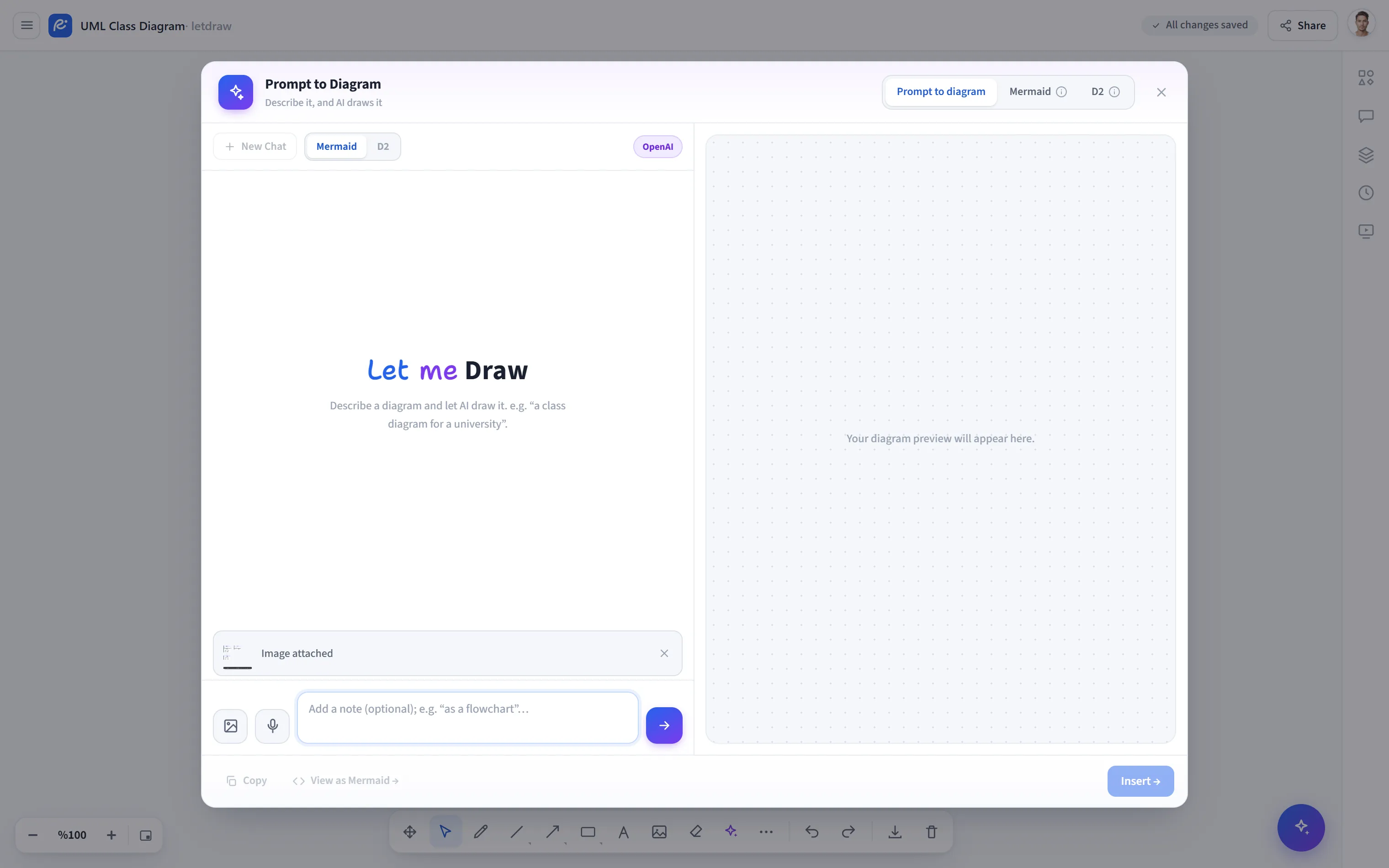
Jak to otworzyć
Dział zatytułowany „Jak to otworzyć”Kliknij przycisk Narzędzia AI i diagramów (✦) na dolnym pasku narzędzi i wybierz z menu Obraz na diagram. Selektor obrazów otwiera się bezpośrednio. (To to samo okno co Prompt na diagram; po prostu selektor obrazów otwiera się automatycznie.)
Jak używać
Dział zatytułowany „Jak używać”- Otwórz Narzędzia AI i diagramów → Obraz na diagram.
- Wybierz obraz (PNG/JPG). Obraz zostaje dodany do okna.
- Jeśli chcesz, napisz krótką notatkę („wyodrębnij tylko główny przepływ”, „zachowaj tekst prostokątów”) i wyślij.
- Sprawdź podgląd po prawej; w razie potrzeby napisz wiadomości dopracowujące w tym samym czacie i wygeneruj ponownie.
- Użyj Dodaj, aby umieścić diagram na kanwie. Ponieważ wynik składa się z prawdziwych kształtów, możesz swobodnie poprawić tekst prostokątów, strzałki i układ.
Sposoby dodawania obrazu
Dział zatytułowany „Sposoby dodawania obrazu”- Gdy otwierasz Obraz na diagram z menu, selektor plików pojawia się od razu.
- Gdy okno jest otwarte, w każdej chwili możesz dodać kolejny obraz za pomocą przycisku obrazu na pasku wprowadzania.
- Możesz wkleić obraz bezpośrednio ze schowka (
Ctrl/⌘ + V).
Elementy sterujące podglądem
Dział zatytułowany „Elementy sterujące podglądem”Podgląd ma elementy sterujące stylem rysowania (clean/sketch), czcionką (normalna/odręczna) oraz powiększeniem; wynik możesz też edytować jako źródło na karcie Mermaid lub D2.
Dostawca i limit
Dział zatytułowany „Dostawca i limit”- Wymagany jest dostawca obsługujący wizję (rozumienie obrazów).
- Default: działa przez serwer, który hostujemy, bez dodatkowego klucza.
- Twój własny klucz (BYOK): możesz wprowadzić klucz dostawcy obsługującego wizję w Ustawieniach AI (np. OpenAI, Google Gemini). Przy własnym kluczu limit darmowych żądań nie obowiązuje.
- Plan Free: limit darmowych żądań jest przyznawany na serwerze operatora; gdy się wyczerpie, możesz ulepszyć plan do Pro lub dodać własny klucz.
Wskazówki
Dział zatytułowany „Wskazówki”- Wyraźne, kontrastowe obrazy zrobione na wprost dają najlepsze wyniki.
- Przy złożonym obrazie czyściej jest najpierw podać wąską notatkę, taką jak „tylko prostokąty i strzałki”, a następnie dodać szczegóły w czacie.