

Deweloper
Deweloper znajduje się w grupie Konto na stronie Ustawienia konta. Tworzysz i zarządzasz tu osobistymi tokenami API do interfejsu LetDraw REST API oraz serwera MCP. Za pomocą tych tokenów możesz programowo uzyskiwać dostęp do diagramów LetDraw ze skryptu lub podłączyć klienta AI (takiego jak Claude czy Cursor) do LetDraw przez MCP.
Kto to widzi
Dział zatytułowany „Kto to widzi”Zalogowani użytkownicy Pro/Enterprise (w SaaS) lub wszyscy członkowie w self-hosted.
Utwórz token
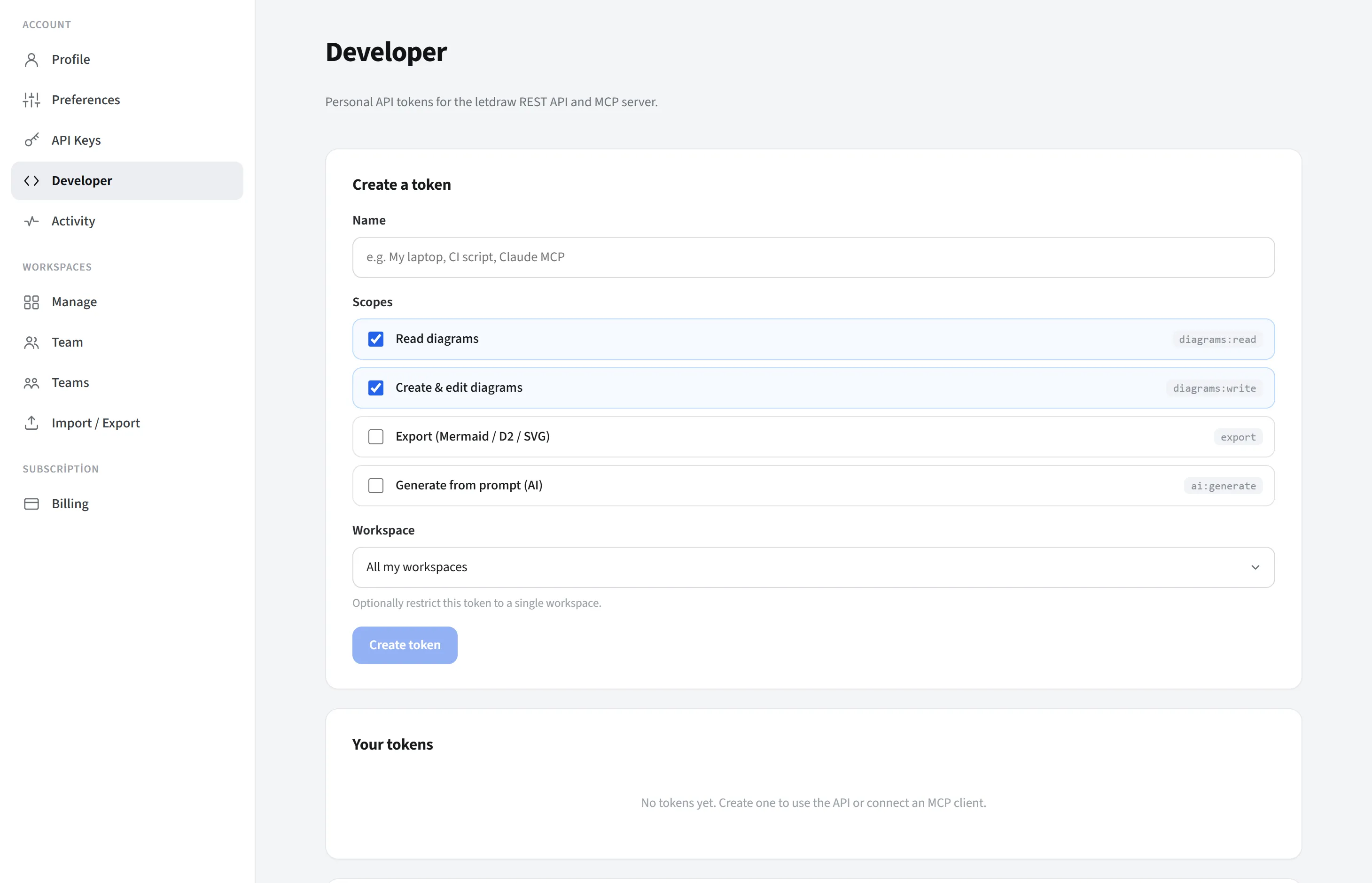
Dział zatytułowany „Utwórz token”Z karty Utwórz token:
- Nazwa: etykieta ułatwiająca zapamiętanie tokenu (np. “Mój laptop”, “Skrypt CI”, “Claude MCP”).
- Zakresy: wybierasz, co token jest uprawniony robić (zasada najmniejszych
uprawnień; przyznawaj tylko to, co jest potrzebne):
diagrams:read(Odczyt diagramów): odczytuje/wypisuje diagramy.diagrams:write(Tworzenie i edycja diagramów): tworzy i modyfikuje diagramy.export(Eksport): eksportuje diagram jako Mermaid / D2 / SVG.ai:generate(Generuj z promptu): generuje diagram z tekstowego promptu (AI).
- Przestrzeń robocza: możesz ograniczyć zakres tokenu do wszystkich przestrzeni roboczych lub tylko do pojedynczej przestrzeni roboczej.
- Naciśnij Utwórz token.
Po utworzeniu tokenu jego surowa wartość (z prefiksem ld_live_…) jest pokazywana
tylko raz; serwer przechowuje jedynie jej skrót i nigdy nie może ponownie pokazać
pełnej wartości. Skopiuj ją natychmiast i przechowuj w bezpiecznym miejscu. Jeśli ją
zgubisz, uzyskasz nową, rotując token.
Twoje tokeny
Dział zatytułowany „Twoje tokeny”Każdy utworzony token jest wypisany na karcie Twoje tokeny; pokazywane są jego nazwa, prefiks, zakresy, (jeśli dotyczy) przestrzeń robocza oraz data ostatniego użycia. Dostępne są dwa działania:
- Rotuj: generuje nowy token i natychmiast unieważnia stary. Użyj go, gdy podejrzewasz wyciek, lub do okresowego odnawiania; następnie zaktualizuj klientów nowym tokenem.
- Odwołaj: trwale wyłącza token. Każdy klient go używający natychmiast przestaje działać.
Łączenie
Dział zatytułowany „Łączenie”Karta Łączenie pokazuje, gdzie i jak wysłać token. Token jest wysyłany przy każdym żądaniu jako nagłówek Bearer:
Authorization: Bearer <your-token>Są dwa punkty końcowe (do skopiowania na karcie; poniższe to adresy SaaS; w self-hosted jest to adres Twojego własnego serwera):
- Adres bazowy REST API:
https://api.letdraw.com/api-v1(do programowego dostępu ze skryptów). - Adres URL serwera MCP:
https://api.letdraw.com/mcp(do podłączenia klienta AI).
Podłącz klienta MCP
Dział zatytułowany „Podłącz klienta MCP”MCP (Model Context Protocol) pozwala klientom AI (takim jak Claude czy Cursor) używać LetDraw jako narzędzia: Twój klient łączy się z serwerem MCP LetDraw za pomocą Twojego tokenu i odczytuje, tworzy, edytuje lub eksportuje diagramy (na tyle, na ile pozwalają zakresy Twojego tokenu).
Kroki:
- Utwórz token powyżej.
- Wybierz swojego klienta z karty Podłącz klienta MCP.
- Wklej podaną konfigurację do odpowiedniego pliku i zapisz. (Jeśli właśnie utworzyłeś
token, jest on osadzany w konfiguracji automatycznie; w przeciwnym razie zastąp
symbol zastępczy
ld_live_YOUR_TOKENswoim własnym tokenem.) - Uruchom klienta ponownie.
Obsługiwani klienci i lokalizacje konfiguracji:
| Klient | Lokalizacja konfiguracji | Format połączenia |
|---|---|---|
| Cursor | ~/.cursor/mcp.json | Bezpośrednie zdalne HTTP |
| VS Code | .vscode/mcp.json | Bezpośrednie zdalne HTTP (type: http) |
| Claude Code | Terminal (polecenie) | Polecenie claude mcp add |
| Claude Desktop | claude_desktop_config.json | Most npx mcp-remote |
| Codex | ~/.codex/config.toml | Most npx mcp-remote |
| OpenCode | opencode.json | Zdalne (type: remote) |
Dla każdego klienta karta udostępnia pełną konfigurację gotową do wklejenia. Przykłady:
Cursor (~/.cursor/mcp.json):
{ "mcpServers": { "letdraw": { "url": "https://api.letdraw.com/mcp", "headers": { "Authorization": "Bearer ld_live_YOUR_TOKEN" } } }}Claude Code (w terminalu):
claude mcp add --transport http letdraw https://api.letdraw.com/mcp \ --header "Authorization: Bearer ld_live_YOUR_TOKEN"Uwaga o moście: Ponieważ Claude Desktop i Codex nie obsługują zdalnego HTTP MCP
bezpośrednio, są mostkowane przez npx mcp-remote; dla tych klientów musi być
zainstalowany Node.js, a po zapisaniu musisz uruchomić ponownie klienta.
Bezpieczeństwo
Dział zatytułowany „Bezpieczeństwo”- Token API jest tak samo silny jak hasło; nie udostępniaj go nikomu ani nie umieszczaj w publicznych repozytoriach.
- Najmniejsze uprawnienia: przyznawaj tylko potrzebne zakresy i, gdzie to możliwe, ogranicz zakres tokenu do pojedynczej przestrzeni roboczej.
- Surowy token jest pokazywany tylko raz; serwer przechowuje jedynie jego skrót.
- W razie wycieku lub podejrzenia użyj Rotuj lub Odwołaj.
Pełną listę punktów końcowych, zakresów i narzędzi MCP znajdziesz na stronie Dokumentacja API i MCP.