

Blok kodu
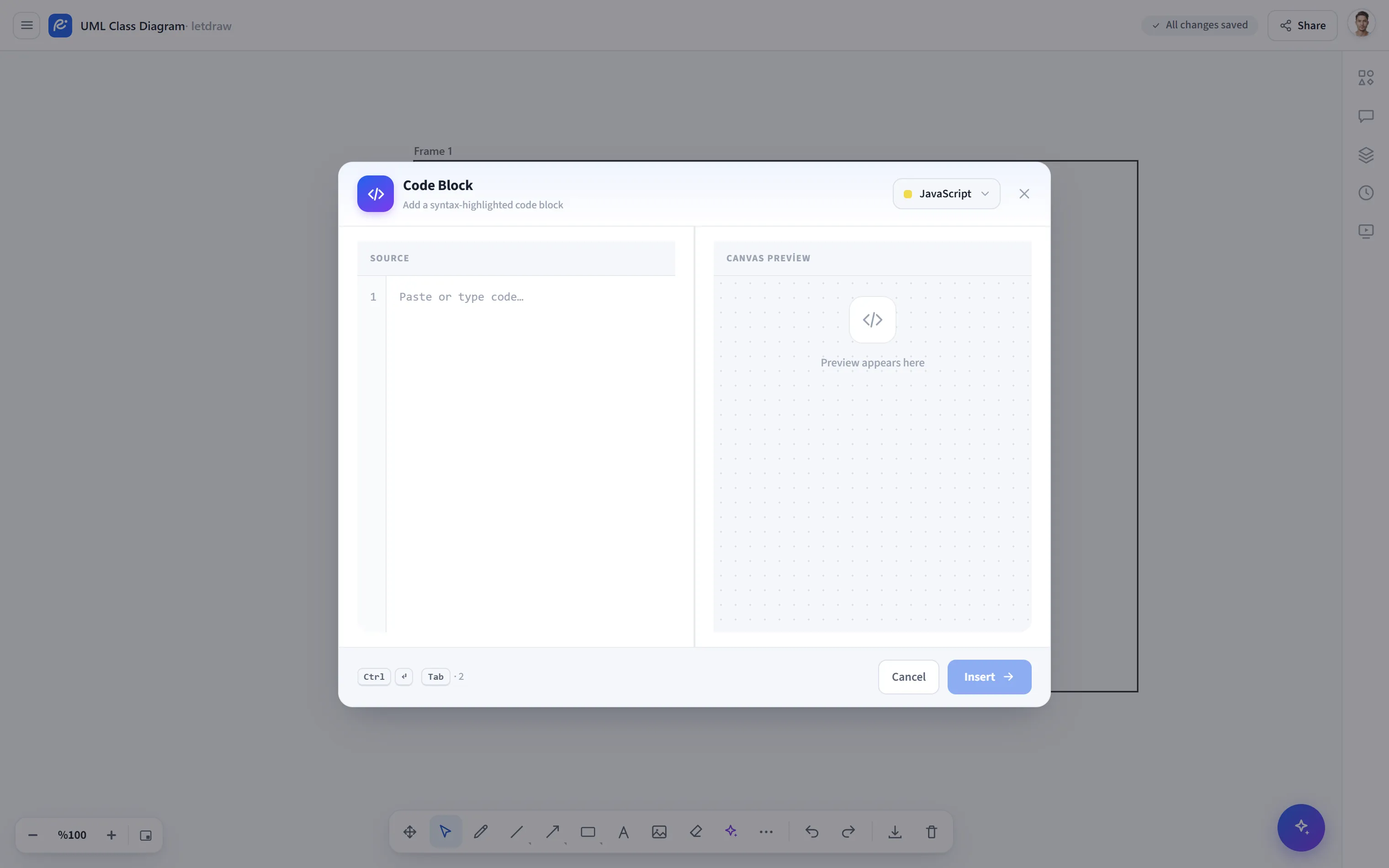
Blok kodu dodaje do kanwy fragment kodu z podświetlaniem składni. Idealnie nadaje się do wzbogacania rysunków architektury przykładowym kodem, blokami konfiguracji lub wywołaniami API. Okno ma dwa panele: edytor źródła po lewej i podgląd na żywo tego, jak będzie wyglądać na kanwie, po prawej.
Jak to otworzyć
Dział zatytułowany „Jak to otworzyć”Więcej narzędzi (⋯) → Blok kodu na dolnym pasku narzędzi.
Jak używać
Dział zatytułowany „Jak używać”- Otwórz Więcej narzędzi → Blok kodu.
- Wybierz język z menu języka w prawym górnym rogu (JavaScript, TypeScript, JSX, Python, Go, Rust, Java, C, C++, C#, PHP, Ruby, SQL, JSON, YAML, Bash, CSS, zwykły tekst).
- Wpisz/wklej kod do lewego pola; pokazywane są numery linii oraz liczba linii/znaków, a podgląd po prawej natychmiast stosuje podświetlanie.
- Użyj Dodaj, aby umieścić go na kanwie (lub
Ctrl/⌘ + Enter). Aby edytować, kliknij dwukrotnie element (przycisk zmienia się na Zapisz).
| Klawisz | Działanie |
|---|---|
Ctrl/⌘ + Enter | Dodaj / Zapisz |
Tab | Wstaw wcięcie o szerokości 2 spacji (fokus nie przeskakuje) |
Kod możesz skopiować do schowka za pomocą przycisku Kopiuj w panelu podglądu.
- Podświetlanie jest wykonywane za pomocą wbudowanego i wolnego od zależności tokenizera; nie ma zewnętrznej biblioteki ani żądania sieciowego.
- Element kodu jest renderowany jako warstwa HTML; dlatego nie pojawia się w wizualnych eksportach PNG/SVG/PDF (jest widoczny na kanwie i w sesji udostępnionej).