

Import/Eksport
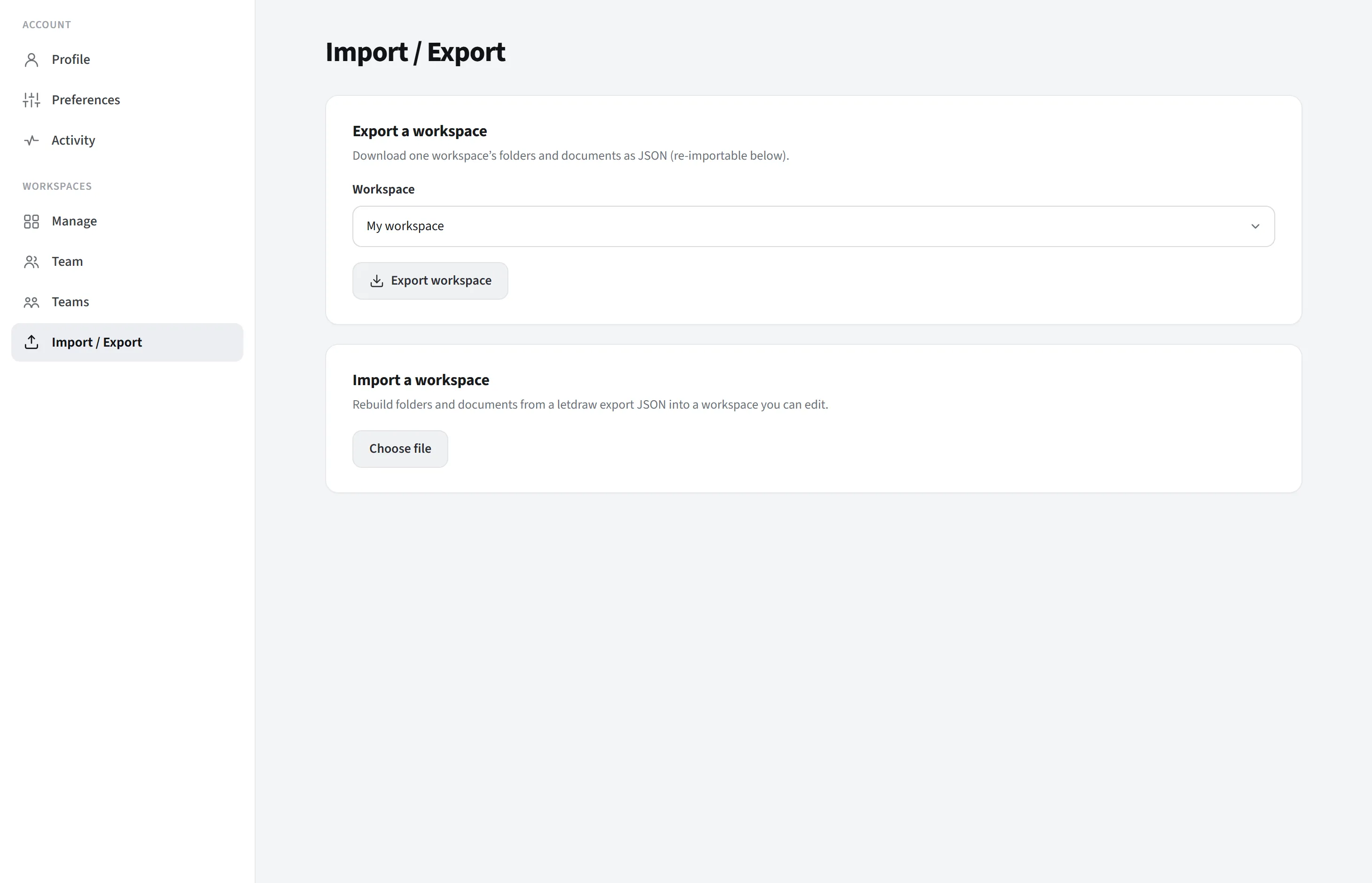
Import/Eksport znajduje się w grupie Przestrzenie robocze na stronie ustawień i składa się z dwóch kart: eksportuj przestrzeń roboczą oraz importuj przestrzeń roboczą. Pozwala zamienić zawartość przestrzeni roboczej w przenośny plik JSON i przywrócić ją z tego pliku.
Co obejmuje, a czego nie
Dział zatytułowany „Co obejmuje, a czego nie”Te narzędzia mają zakres przestrzeni roboczej. Dwie sąsiednie funkcje, których nie należy z nimi mylić:
- Zapisywanie/otwieranie pojedynczego dokumentu do pliku (
.letdraw) to co innego; do tego służy Menu główne → Plik. - Jeśli chcesz pobrać całe swoje konto (wszystkie przestrzenie robocze + komentarze) za jednym razem, to inny eksport, który znajduje się na karcie “Eksportuj moje dane” na stronie Profil.
Eksport (Przestrzeń robocza)
Dział zatytułowany „Eksport (Przestrzeń robocza)”Pobiera zawartość pojedynczej wybranej przestrzeni roboczej jako plik o nazwie
letdraw-workspace-<name>.json.
Co zostaje wyeksportowane:
- Struktura folderów przestrzeni roboczej (w tym zagnieżdżone foldery).
- Wszystkie dokumenty w folderach, każdy wraz z jego pełną zawartością sceny (rzeczywiste kształty/rysunki na kanwie). To znaczy nie tylko nazwy, ale same dokumenty.
Co nie zostaje wyeksportowane: członkowie, zespoły, ustawienia dostępu do folderów, komentarze i historia wersji. Ta karta przenosi zawartość; dane współpracy/uprawnień nie znajdują się w pliku.
Jak: z listy rozwijanej przestrzeni roboczej na karcie wybierz, którą przestrzeń roboczą wyeksportować, naciśnij Eksportuj przestrzeń roboczą; plik pobiera się do Twojej przeglądarki.
Do czego służy: tworzenie kopii zapasowej, przenoszenie zawartości na inne konto lub instalację self-hosted, archiwizacja lub duplikowanie zawartości przestrzeni roboczej.
Import (Przestrzeń robocza)
Dział zatytułowany „Import (Przestrzeń robocza)”Bierze wcześniej wyeksportowany plik JSON przestrzeni roboczej LetDraw i odbudowuje foldery oraz dokumenty wewnątrz wybranej przez Ciebie przestrzeni roboczej.
Kroki:
- Prześlij plik
letdraw-workspace-*.jsonza pomocą Wybierz plik. Jeśli plik jest nieprawidłowy, pojawia się ostrzeżenie “Ten plik nie jest prawidłowym eksportem LetDraw” i nic się nie dzieje. - Jeśli jest prawidłowy, pojawia się podgląd: “X folderów i Y dokumentów gotowych do importu”.
- Wybierz docelową przestrzeń roboczą z listy rozwijanej Importuj do. Docelowa musi być przestrzenią roboczą, którą możesz edytować (gdzie jesteś właścicielem lub edytorem); import wymaga uprawnienia do zapisu.
- Naciśnij Importuj. Pokazywany jest pasek postępu; po zakończeniu pojawia się powiadomienie “Zaimportowano X folderów i Y dokumentów”.
Zachowanie: Import dodaje foldery (zaczynając od folderu najwyższego poziomu, z nowymi identyfikatorami) i dokumenty do docelowej przestrzeni roboczej; nie nadpisuje istniejącej zawartości. Jeśli zaimportujesz ten sam plik dwa razy, powstają dwie kopie. Aby uzyskać czystą kopię, najlepiej importować do pustej, nowej przestrzeni roboczej.
Typowy przebieg
Dział zatytułowany „Typowy przebieg”- Migracja/kopia zapasowa: wyeksportuj źródłową przestrzeń roboczą → utwórz pustą przestrzeń roboczą na docelowym koncie/instalacji → zaimportuj tam ten plik.
- Duplikowanie: wyeksportuj przestrzeń roboczą → zaimportuj do nowej przestrzeni roboczej na tym samym koncie.
Cała operacja przebiega przez chronione przez RLS interfejsy API zaplecza Twojego konta; żadne dane nie są wysyłane do strony trzeciej.