

Panel prezentacji
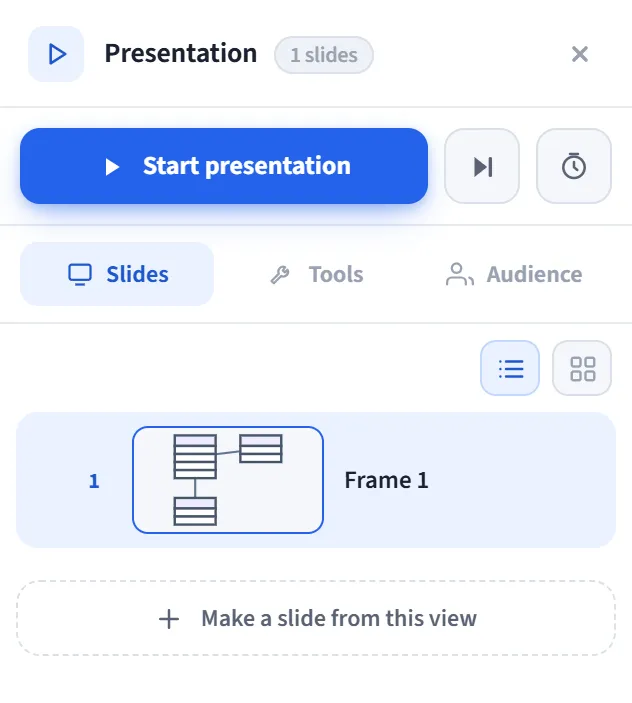
Panel prezentacji to menedżer slajdów, który otwiera się w panelu przy prawej krawędzi. Ramki na kanwie to Twoje slajdy; ten panel wypisuje je, porządkuje i nazywa, a prezentację uruchamiasz właśnie stąd. Cały zestaw slajdów przygotowujesz tutaj przed przejściem na pełny ekran.
Jak otworzyć
Dział zatytułowany „Jak otworzyć”Otwórz panel Presentation ze ścieżki paneli przy prawej krawędzi. Nagłówek pokazuje nazwę panelu i łączną liczbę slajdów.
Wiersz startu
Dział zatytułowany „Wiersz startu”U góry panelu znajdują się trzy przyciski (wszystkie Pro):
- Start presentation: rozpoczyna prezentację od pierwszego slajdu.
- Start from this slide: rozpoczyna od zaznaczonego slajdu.
- Rehearse: rozpoczyna w trybie próby; mierzy, ile czasu spędzasz na każdym slajdzie, i zapisuje to przy wyjściu (podsumowanie pojawia się w karcie Tools poniżej).
Karta Slides
Dział zatytułowany „Karta Slides”Stąd zarządzasz zestawem slajdów:
- Przełączaj między widokami List / Overview.
- Każdy slajd ma numer, podgląd miniatury i nazwę. Kliknięcie slajdu zaznacza go i przybliża do niego na kanwie.
- Zmiana kolejności: przenoś slajdy metodą przeciągnij i upuść (lub
Alt + ↑/↓). - Kliknij dwukrotnie nazwę slajdu, aby ją zmienić.
- Akcje pojawiające się po najechaniu na slajd:
- Notatka prelegenta: dodaj/edytuj notatkę dla tego slajdu.
- Ukryj / pokaż w prezentacji: pomiń slajd w prezentacji (wygląda na przyciemniony na liście).
- Rename, Duplicate, Delete.
- Małe plakietki: znacznik obecności notatki, plakietka ukryty oraz (jeśli ćwiczyłeś) czas próby spędzony na tym slajdzie.
- Make slide from this view: przechwytuje bieżący widok do nowej ramki. W otwartym oknie dialogowym wybierasz rozmiar slajdu (16:9 / 4:3 / niestandardowy) i możesz nadać mu nazwę oraz notatkę.
Karta Tools
Dział zatytułowany „Karta Tools”Ustawienia tutaj są trwałe i mają zastosowanie do następnej prezentacji:
- Odtwarzanie: automatyczne przechodzenie, interwał przechodzenia (slajdy/sekundę), Docelowy czas trwania (ostrzeżenie o tempie), Pętla / kiosk, Przejście (przenikanie). Jeśli ćwiczyłeś, pojawia się tutaj podsumowanie łącznego czasu trwania; użyj Set as target, aby uczynić ten czas celem tempa, albo wyczyść próbę.
- Wygląd: Full bleed (ukryj krawędzie/etykiety ramek) i Focus mask (przyciemnij wokół aktywnego slajdu).
- Wskaźniki prowadzącego: włącz z wyprzedzeniem wskaźniki Timer, Clock, Next preview i Filmstrip.
- Podczas prezentacji: wykaz skrótów do narzędzi na żywo (L, S, A, B, C, J).
Karta Audience
Dział zatytułowany „Karta Audience”Narzędzia interakcji z publicznością masz gotowe z wyprzedzeniem, więc uruchamiają się w chwili otwarcia prezentacji:
- Dołączanie przez QR: publiczność skanuje kod QR i śledzi slajd.
- Reakcje: emoji na żywo od publiczności.
- Q&A: zbieraj pytania i odpowiadaj na nie.
- Ankieta na żywo: za pomocą Prepare / Edit wprowadź z wyprzedzeniem pytanie i 2-6 opcji; na scenie uruchamiasz ją pojedynczym klawiszem, bez pisania. Przygotowana ankieta jest oznaczona znacznikiem.
Eksport (na dole)
Dział zatytułowany „Eksport (na dole)”Menu Export na dole panelu zamienia zestaw slajdów w plik (ukryte slajdy są pomijane, krawędzie ramek są oczyszczane):
- PDF: każdy slajd to strona.
- PNG (ZIP): każdy slajd jako osobny plik PNG, wewnątrz jednego pliku ZIP.
- PPTX: każdy slajd jako pełnoekranowy slajd PowerPoint.
Jeśli włączysz przełącznik notatek obok, do wyeksportowanego pliku dodawane są również notatki prelegenta. Wszystkie eksporty są samowystarczalne (bez zewnętrznej biblioteki/usługi).
Typowy przebieg
Dział zatytułowany „Typowy przebieg”- Narysuj slajdy narzędziem Frame (lub użyj Make slide from this view).
- W karcie Slides uporządkuj je, nazwij, dodaj notatki i ukryj te, których nie potrzebujesz.
- Skonfiguruj funkcje prowadzącego/publiczności z kart Tools i Audience.
- Przejdź na pełny ekran za pomocą Start presentation; albo wyeksportuj zestaw slajdów jako PDF/PNG/PPTX.