

Komentarz
Komentarz pozwala zostawić komentarz przypięty do konkretnego punktu na kanwie. Służy do przekazywania opinii, oznaczania kształtu lub dyskusji z zespołem na udostępnionym dokumencie.
Jak to otworzyć
Dział zatytułowany „Jak to otworzyć”Więcej narzędzi (⋯) → Komentarz na dolnym pasku narzędzi.
Jak używać
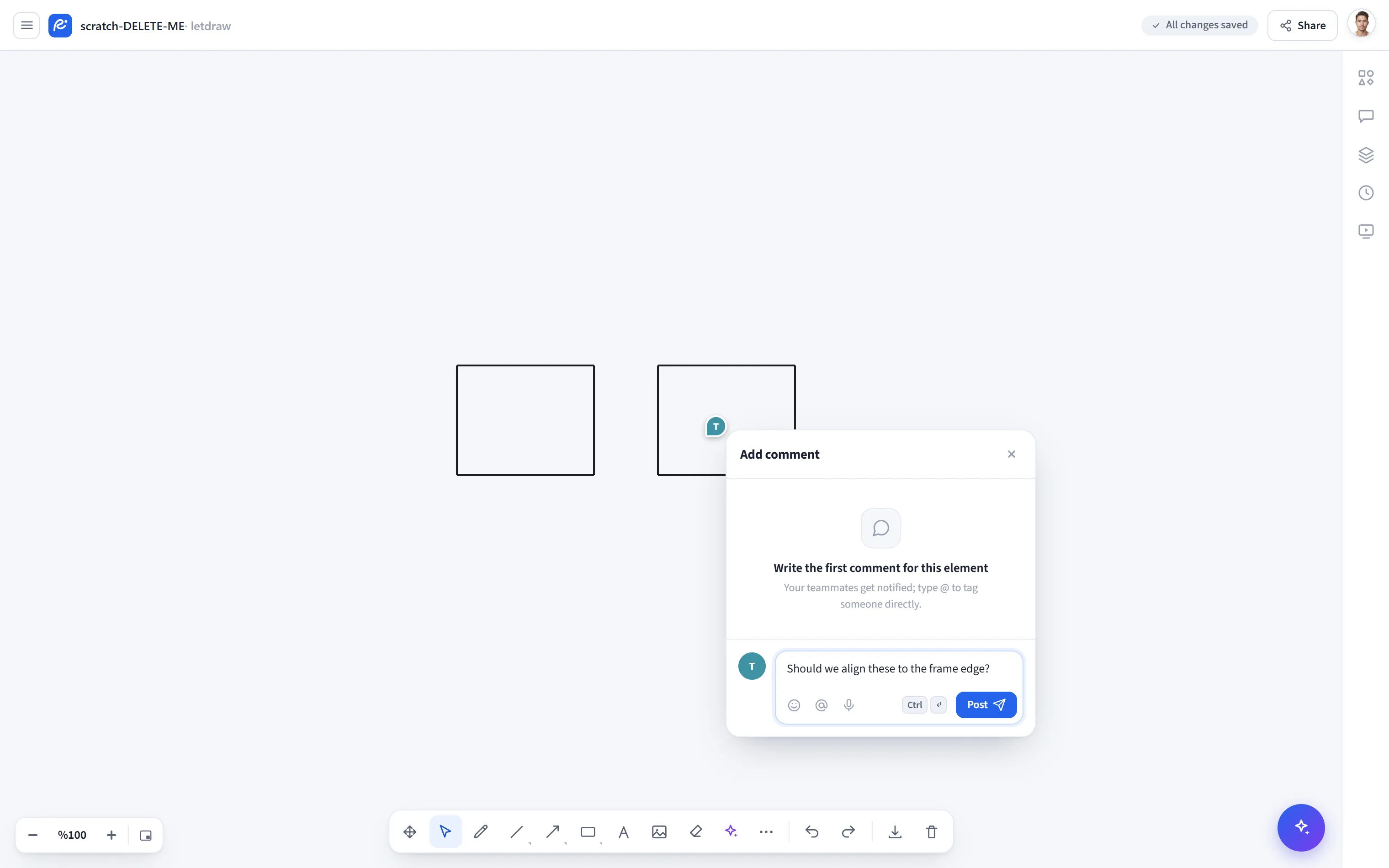
Dział zatytułowany „Jak używać”- Wybierz Więcej narzędzi → Komentarz. Przełączasz się w tryb umieszczania komentarza.
- Kliknij na kanwie w miejscu, w którym chcesz dołączyć komentarz. W tym punkcie zostaje umieszczona pinezka komentarza.
- Napisz komentarz. Komentarz jest przypięty do tego punktu; gdy przesuwasz i przybliżasz kanwę, pozostaje w odpowiednim miejscu.
Jeśli chcesz dołączyć komentarz do konkretnego kształtu, możesz zaznaczyć kształt i użyć przycisku Komentarz na pasku zaznaczenia; w takim przypadku komentarz jest powiązany z tym elementem.
Co możesz zrobić z komentarzami
Dział zatytułowany „Co możesz zrobić z komentarzami”- Odpowiedź (wątek): utwórz wątek rozmowy, odpowiadając na komentarz.
- Reakcja emoji: reaguj na komentarze za pomocą emoji.
- Rozwiązany: oznacz ukończony komentarz jako rozwiązany.
- Przypnij / Edytuj / Usuń: przypnij komentarz, edytuj jego tekst lub usuń go.
- Pinezka na kanwie i panel: komentarze pojawiają się jako pinezki na kanwie; kliknięcie pinezki otwiera odpowiedni wątek. Wszystkie możesz zobaczyć w panelu Komentarze po prawej. Użyj „Kopiuj link”, aby udostępnić bezpośredni link do komentarza.
- Czas rzeczywisty: na udostępnionym dokumencie komentarze są natychmiast odzwierciedlane u członków zespołu (na różnych urządzeniach/kartach).
Wymagania i limity
Dział zatytułowany „Wymagania i limity”- Aby zostawić komentarz, musisz być zalogowany i pracować na dokumencie w chmurze (zapisanym). Gdy te dwa warunki nie są spełnione (użycie jako gość lub lokalny szkic), pozycja menu jest wyłączona.
- W planie Free można otworzyć 5 głównych wątków na dokument; odpowiedzi nie liczą się do tego limitu. Więcej wymaga planu Pro.