

Widok
Menu hamburgera w lewym górnym rogu → Widok steruje tym, jak patrzysz na
kanwę: kamerą (powiększenie), siatką, trybem prezentacji oraz tym, które części
interfejsu są widoczne. Nic tutaj nie zmienia dokumentu; wpływa tylko na widok.
Dlatego każda pozycja pozostaje dostępna, gdy Tryb widoku jest włączony, i żadna nie
dodaje kroku do historii cofania (ruchy kamery nie są cofane przez Ctrl+Z).
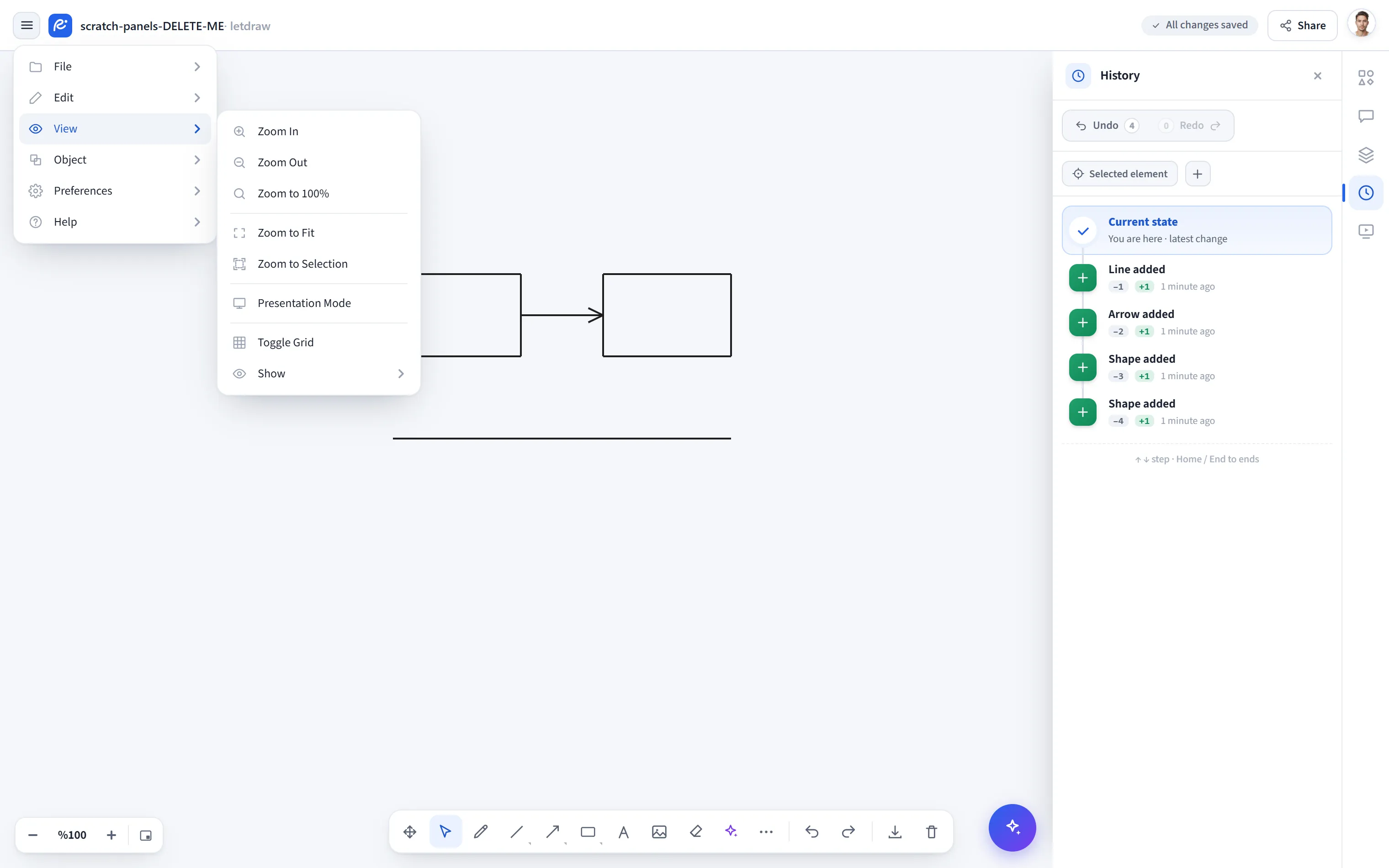
Powiększ / Pomniejsz
Dział zatytułowany „Powiększ / Pomniejsz”Powiększa lub pomniejsza kanwę o jeden krok. Powiększenie zatrzaskuje się na stałych krokach (10%, 25%, 50%, 75%, 100%, 125%, 150%, 200%, 250%, 300%, 400%, 600%, 800%), abyś nie zboczył do wartości pośredniej jak „87%”. Dolna granica to 10%, górna 800%. Przy zmianie kroku środek widoku pozostaje nieruchomy.
Aby płynniej powiększać, przytrzymaj Ctrl (lub Cmd) i obróć kółkiem myszy; to
powiększa płynnie, utrzymując nieruchomy punkt pod kursorem. Obracanie kółka bez
Ctrl przewija kanwę.
Powiększenie do 100%
Dział zatytułowany „Powiększenie do 100%”Ustawia powiększenie na 1× (rozmiar rzeczywisty), zachowując środek widoku.
Dopasuj
Dział zatytułowany „Dopasuj”Powiększa tak, aby cały rysunek zmieścił się na ekranie, z niewielkim marginesem przy krawędziach. Usunięte elementy (ukryte przez współpracownika) nie są liczone, więc nie grupuje się wokół niewidocznej zawartości. Nic nie robi, gdy kanwa jest pusta.
Powiększ do zaznaczenia
Dział zatytułowany „Powiększ do zaznaczenia”Dopasowuje do ekranu tylko zaznaczone elementy. Nic nie robi, gdy nic nie jest zaznaczone.
Tryb prezentacji
Dział zatytułowany „Tryb prezentacji”(Pro) Zamienia kanwę w pełnoekranowy pokaz slajdów: ramki stają się slajdami, a przechodzisz między nimi strzałkami. Szczegóły w Trybie prezentacji. W planie darmowym ta pozycja otwiera okno uaktualnienia.
Włącz/wyłącz siatkę
Dział zatytułowany „Włącz/wyłącz siatkę”Włącza lub wyłącza siatkę wyrównywania w tle. Ustawienie jest zapamiętywane między sesjami.
Otwiera podmenu, w którym włączasz i wyłączasz części interfejsu pojedynczo. Te preferencje są zapamiętywane między sesjami i nie są częścią dokumentu (nie są udostępniane z plikiem i nie można ich cofnąć).
- Właściwości kształtu: pasek formatowania (zaznaczenia), który pojawia się nad elementem po jego zaznaczeniu.
- Nazwa pliku: nazwa dokumentu na górnym pasku.
- Wskazówka rysowania: podpowiedzi pomocnicze pojawiające się, gdy narzędzie jest aktywne (na przykład wskazówka podczas rysowania strzałki wielopunktowej).
- Pasek powiększenia: przyciski powiększenia w rogu.
- Asystent AI: przycisk asystenta AI w prawym dolnym rogu (widoczny w kwalifikujących się planach).
- Prawy panel: szyna paneli przy prawej krawędzi. Wyłączenie jej zamyka też otwarty panel.
- Komentarze na płótnie: pinezki komentarzy pokazywane bezpośrednio na kanwie.
To samo podmenu zawiera przełączniki paneli: Panel kształtów, Comments panel, Panel warstw i Panel historii. Otwierają się one w prawym doku i tylko jeden jest otwarty naraz: otwarcie jednego zamyka pozostałe. Kliknięcie panelu już otwartego zamyka go.