

Panel komentarzy
Panel komentarzy otwiera się w panelu przy prawej krawędzi i pokazuje wszystkie wątki komentarzy dokumentu w jednym miejscu. Piszesz nowe komentarze, filtrujesz i przeszukujesz wątki oraz zarządzasz każdym wątkiem. Panel jest dwukierunkowo zsynchronizowany z pinezkami komentarzy na kanwie.
Jak otworzyć
Dział zatytułowany „Jak otworzyć”Otwórz panel Comments ze ścieżki paneli przy prawej krawędzi. Nagłówek pokazuje nazwę panelu i łączną liczbę komentarzy.
- Jeśli jesteś gościem: pojawia się monit “Zaloguj się, aby komentować”.
- Jeśli nie ma dokumentu w chmurze: pojawia się monit “Otwórz dokument, aby zostawić komentarz”.
- Jeśli jesteś zalogowany i pracujesz na zapisanym dokumencie, pojawia się pełny panel.
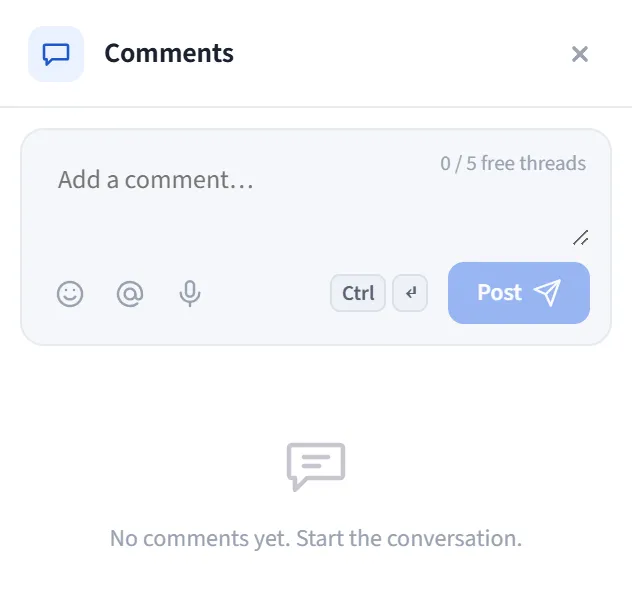
Pole u góry panelu rozpoczyna nowy wątek najwyższego poziomu:
- Plakietka Dołączone do kształtu: jeśli dołączyłeś komentarz do kształtu (przyciskiem Comment na pasku zaznaczenia), pojawia się tutaj; możesz przekształcić go na poziom dokumentu za pomocą Detach from shape.
- Przydział (Free): Twój pozostały przydział jest wyświetlany jako “{used} / {limit} darmowych wątków”; po osiągnięciu limitu przycisk Send blokuje się i oferowane jest uaktualnienie.
- Narzędzia oznaczania za pomocą @, emoji i wprowadzania głosowego; publikuj
za pomocą Send lub
Ctrl/⌘ + Enter.
Filtrowanie i wyszukiwanie
Dział zatytułowany „Filtrowanie i wyszukiwanie”Gdy istnieją wątki, u góry pojawia się pasek filtrów:
- Karty All / Open / Resolved (każda z własną liczbą).
- Pole wyszukiwania: filtruje według tekstu znalezionego w samym wątku lub w jego odpowiedziach.
Lista wątków
Dział zatytułowany „Lista wątków”- Każdy wątek jest pokazany jako komentarz najwyższego poziomu wraz z odpowiedziami; pod nim znajduje się wbudowane pole odpowiedzi.
- Na każdym komentarzu: reply, react (emoji), resolve/reopen, pin, edit/delete (Twoje własne komentarze). Rozwiązane wątki są zwijane, tak by ich nagłówek pozostawał widoczny.
- @wzmianka: członkowie przestrzeni roboczej są sugerowani z autouzupełnianiem; oznaczona osoba otrzymuje powiadomienie.
Relacja z kanwą
Dział zatytułowany „Relacja z kanwą”- Kliknięcie pinezki komentarza na kanwie przewija do odpowiadającego wątku w panelu i na krótko go podświetla.
- Odpowiedź lub rozwiązanie wykonane w panelu jest odzwierciedlane w czasie rzeczywistym na pinezkach kanwy i dla innych uczestników.
Typowy przebieg
Dział zatytułowany „Typowy przebieg”- Otwórz panel; jeśli chcesz dołączyć do kształtu, najpierw zaznacz kształt i użyj Comment na pasku zaznaczenia.
- Wpisz treść w edytorze, w razie potrzeby oznacz współpracownika za pomocą
@i naciśnij Send. - Obserwuj odpowiedzi; oznaczaj ukończone jako Resolved i przypinaj ważne.
- Na długiej liście nawigujesz szybko za pomocą filtra Open/Resolved i wyszukiwania.