

Edycja
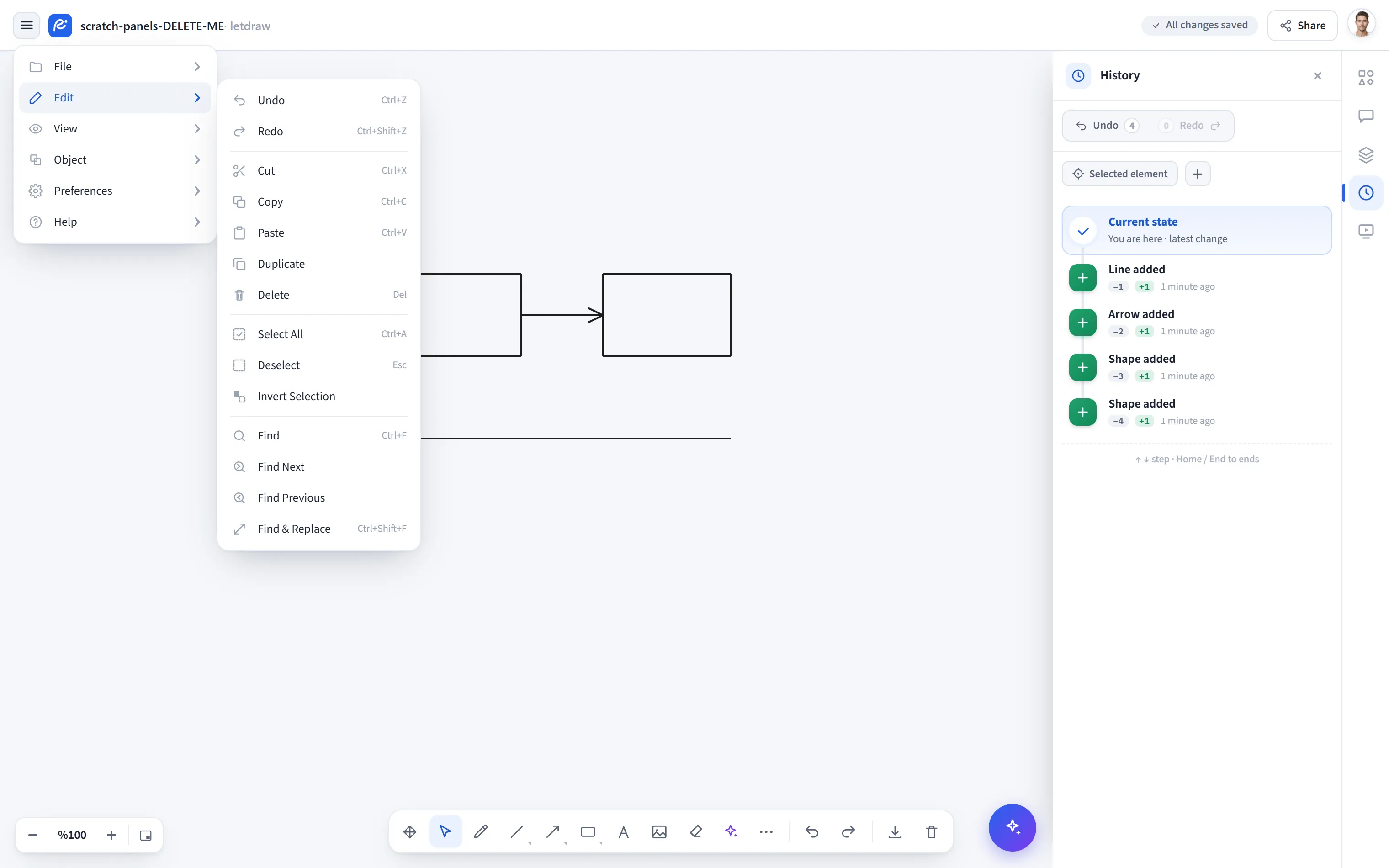
Menu hamburgera w lewym górnym rogu → Edycja zawiera akcje cofania, schowka, zaznaczania i wyszukiwania. Większość ma skrót klawiaturowy, a pozycja jest wyszarzana, gdy nie ma na czym działać (na przykład Kopiuj bez zaznaczenia).
Cofa ostatnią akcję (Ctrl+Z). Historia przechowuje do 100 kroków; najstarszy
odpada po osiągnięciu limitu. Cofanie nie jest tylko lokalne: jego wynik zapisuje się
w chmurze i dociera do wszystkich w pokoju współpracy na żywo, więc cofnięta zmiana
nie wraca po zamknięciu i ponownym otwarciu karty.
Ponownie stosuje cofniętą akcję (Ctrl+Shift+Z lub Ctrl+Y). Nowa edycja czyści
historię ponawiania.
Umieszcza zaznaczenie w schowku i usuwa je z kanwy (Ctrl+X). Zaznaczona ramka
zabiera swoją zawartość, więc ramka i jej zawartość przesuwają się jako jedna całość.
Schowek jest własny dla letdraw: to, co wycinasz, służy do wklejenia z powrotem
wewnątrz letdraw i nie trafia do schowka systemowego.
Kopiuje zaznaczenie do schowka letdraw (Ctrl+C). Kopie są klonowane głęboko, więc
późniejsze edycje oryginału nie zmieniają tego, co wkleisz. Zaznaczona ramka kopiuje
też swoją zawartość. Usunięte elementy (ukryte przez współpracownika) są pomijane w
kopii.
Wstawia schowek na kanwę (Ctrl+V). Wklejenie:
- Nadaje każdemu elementowi nowy identyfikator, aby dokumenty i kopie nigdy się nie kolidowały.
- Dla strzałek: jeśli kształty, do których strzałka była przypięta, przyszły w tym samym wklejeniu, strzałka zostaje ponownie przypięta do kopii; w przeciwnym razie zostaje zwolniona. Skopiowana strzałka nigdy nie wiąże się z powrotem ze swoim oryginałem.
- Dla grup: kopia tworzy własną grupę, zamiast dołączać do grupy oryginału, więc kliknięcie jednej nie zaznacza także drugiej.
- Umiejscowienie: zwykle 20 pikseli w dół i w prawo od źródła. Jeśli odsunąłeś się od niego przewijaniem, kopia trafia zamiast tego na środek widoku, więc wklejenie nigdy nie wypada poza ekran.
- Jeśli trafi do ramki, dołącza do tej ramki.
Schowek jest własny dla letdraw; nie wkleja obrazu ani tekstu z innej aplikacji.
Kopiuj jako PNG do schowka
Dział zatytułowany „Kopiuj jako PNG do schowka”Zapisuje zaznaczenie (lub cały rysunek, gdy nic nie jest zaznaczone) do schowka systemowego jako obraz PNG, aby wkleić go do innej aplikacji (Slack, e-mail, dokument). Wynik jest zawsze zgłaszany: potwierdzenie przy sukcesie albo błąd, gdy zapis się nie powiedzie (brak uprawnień, niebezpieczny kontekst lub scena zbyt duża do zakodowania). Obraz używa tej samej czcionki odręcznej co kanwa.
Duplikuj
Dział zatytułowany „Duplikuj”Klonuje zaznaczenie przesunięte o 20 pikseli i zaznacza kopie (Ctrl+D). Podlega tym
samym regułom co wklejanie: ramka przychodzi ze swoją zawartością, strzałki wiążą się
ponownie z kopiami, a kopie tworzą własną grupę.
Usuwa zaznaczenie (Del lub Backspace). Usuwanie można cofnąć i jest bezpieczne dla
współpracy: elementy nie są od razu wyrzucane, lecz zachowywane jako ukryte znaczniki,
aby migawka współpracownika nie mogła ich wskrzesić.
- Usunięcie ramki usuwa też jej zawartość.
- Usunięcie węzła mapy myśli zabiera jego poddrzewo i strzałki łączące, a następnie na nowo rozmieszcza pozostałe gałęzie. Usunięcie korzenia nie ciągnie poddrzewa, więc wciąż możesz usunąć sam korzeń, aby wyczyścić całe drzewo.
Zaznacz wszystko
Dział zatytułowany „Zaznacz wszystko”Zaznacza każdy widoczny element na kanwie (Ctrl+A). Usunięte znaczniki pozostają poza
zaznaczeniem.
Odznacz
Dział zatytułowany „Odznacz”Czyści zaznaczenie (Esc). Nic nie robi, gdy nie ma zaznaczenia.
Odwróć zaznaczenie
Dział zatytułowany „Odwróć zaznaczenie”Zaznacza elementy, które nie były zaznaczone, i zwalnia te, które były.
Przeszukuje tekst elementów na kanwie (Ctrl+F). Wyszukiwanie nie rozróżnia wielkości
liter, a pasek pokazuje, w którym miejscu wyników jesteś (jak „3 / 7”). Przejście do
dopasowania przewija tam, ale zachowuje twoje powiększenie; oddala tylko wtedy, gdy
dopasowanie nie mieści się na ekranie. Lista dopasowań pozostaje aktualna wobec
dokumentu: zmień tekst sam lub pozwól współpracownikowi go zmienić, a licznik się
odświeży, i usunięty element nigdy nie zostaje wyróżniony.
Znajdź następny / Znajdź poprzednie
Dział zatytułowany „Znajdź następny / Znajdź poprzednie”Przechodzi w przód (F3) i w tył (Shift+F3) przez dopasowania, wracając na początek
po ostatnim. Dopóki pasek wyszukiwania ma fokus, Enter i Shift+Enter robią to samo.
Gdy pasek jest zamknięty, te polecenia go otwierają, abyś widział licznik dopasowań.
Znajdź i zamień
Dział zatytułowany „Znajdź i zamień”Znajduje tekst i zastępuje go innym (Ctrl+Shift+F). Wyszukiwanie jest dosłowne:
znaki takie jak $ i . nie mają specjalnego znaczenia. Replace zmienia każde
wystąpienie w bieżącym dopasowaniu; Replace All zmienia każde dopasowanie w
dokumencie i zgłasza, ile zmieniono (w tym te przewinięte poza ekran). Replace All to
jeden krok cofania, więc Ctrl+Z cofa wszystko naraz. Puste zastąpienie usuwa
znaleziony tekst.
Tryb widoku
Dział zatytułowany „Tryb widoku”Gdy Preferencje → Tryb widoku jest włączony, każda pozycja zmieniająca dokument (Cofnij, Ponów, Wytnij, Wklej, Duplikuj, Usuń, Znajdź i zamień) jest wyłączona. Akcje odczytu (Kopiuj, Kopiuj jako PNG, zaznaczanie i Znajdź) pozostają dostępne, aby prezentowanego dokumentu nie dało się przypadkowo zmienić.