

Klucze API
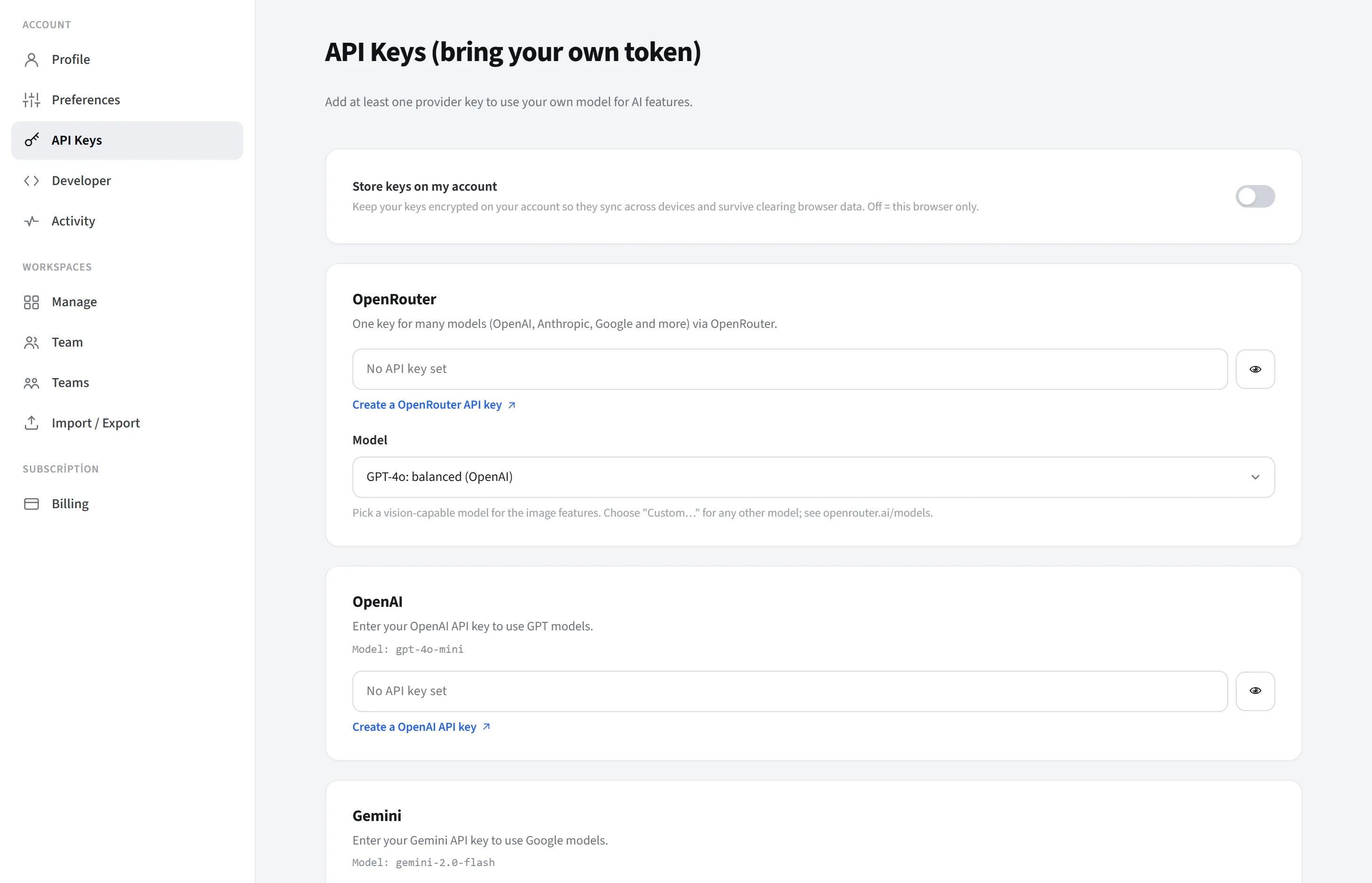
Klucze API znajdują się w grupie Konto na stronie Ustawienia konta. Zarządzasz tu swoimi kluczami, aby korzystać z funkcji AI z własnym kluczem dostawcy (BYOK: “bring your own token”). Aby korzystać z funkcji AI, wystarczy dodać co najmniej jeden klucz dostawcy.
Kto to widzi
Dział zatytułowany „Kto to widzi”Zalogowani użytkownicy Pro/Enterprise (w SaaS) lub wszyscy członkowie w self-hosted. Użytkownicy Free/goście wykonują szybką konfigurację pojedynczego dostawcy z okna Preferencje → Ustawienia AI; obie ścieżki edytują tę samą mapę kluczy.
Miejsce przechowywania
Dział zatytułowany „Miejsce przechowywania”O tym, gdzie przechowywane są Twoje klucze, decydujesz za pomocą pojedynczego przełącznika (Przechowuj na moim koncie). Są dwa przypadki:
- Lokalnie (Twoja własna przeglądarka), domyślnie (przełącznik wyłączony): Twoje klucze są przechowywane wyłącznie w Twojej własnej przeglądarce i są wysyłane bezpośrednio do dostawcy przy wywołaniach AI; nigdy nie trafiają na serwery LetDraw. Jeśli wyczyścisz dane przeglądarki, klucze zostaną usunięte; gdy przejdziesz na inną przeglądarkę lub urządzenie, musisz je wprowadzić ponownie.
- Przechowuj na moim koncie (włączone): Twoje klucze są przechowywane na Twoim koncie zaszyfrowane algorytmem AES-GCM; są synchronizowane między Twoimi urządzeniami i pozostają nawet po wyczyszczeniu danych przeglądarki. Nadal trafiają bezpośrednio do dostawcy przy każdym wywołaniu i nie są z nikim współdzielone. (Gdy włączasz przełącznik, Twoje bieżące klucze lokalne są przenoszone na serwer; gdy go wyłączasz, są usuwane z serwera, a klucze pozostają lokalne.)
- Self-hosted: klucze są przechowywane (zaszyfrowane) na Twoim własnym serwerze i synchronizowane między urządzeniami; w tej konfiguracji przełącznik jest zawsze włączony (nie można go zmienić).
Krótko mówiąc, domyślne zachowanie to “klucz pozostaje wyłącznie u Ciebie, wysyłany bezpośrednio do dostawcy”; przechowywanie na koncie sprawia, że jest to zaszyfrowane i dostępne między urządzeniami.
Dostawcy
Dział zatytułowany „Dostawcy”Dla każdego dostawcy wprowadzasz osobny klucz. Na każdej karcie znajdują się:
- przycisk ukryj/pokaż klucza,
- link “Utwórz klucz” do strony kluczy odpowiedniego dostawcy,
- plakietka “Model: …” pokazująca, który model wywoła ten klucz.
Klucz jest zapisywany nie przy każdym naciśnięciu klawisza, lecz gdy opuścisz pole (blur) lub naciśniesz Enter.
Obsługiwani dostawcy:
- OpenRouter (
sk-or-…): dostęp do wielu modeli za pomocą jednego klucza (OpenAI, Anthropic, Google i inne). Nie ma stałego modelu; karta ma selektor modelu (do funkcji wizualnych wybierz model obsługujący wizję; do dowolnego innego modelu użyj “Custom…”). Klucz:openrouter.ai/keys. - OpenAI (
sk-…): modele GPT. Model: gpt-4o-mini. Klucz:platform.openai.com/api-keys. - Gemini (
AIza…): modele Google. Model: gemini-2.0-flash. Klucz:aistudio.google.com/apikey. - Anthropic / Claude (
sk-ant-…): modele Claude. Model: claude-haiku-4.5. Klucz:console.anthropic.com/settings/keys.
Uwaga dotycząca bezpieczeństwa
Dział zatytułowany „Uwaga dotycząca bezpieczeństwa”Twoje klucze, w jakimkolwiek stanie, są wysyłane wyłącznie do dostawcy AI; LetDraw nie udostępnia ich stronom trzecim. Domyślnie klucz nie opuszcza Twojej własnej przeglądarki; gdy wybrane jest “Przechowuj na moim koncie”, jest przechowywany zaszyfrowany.