

Zespoły
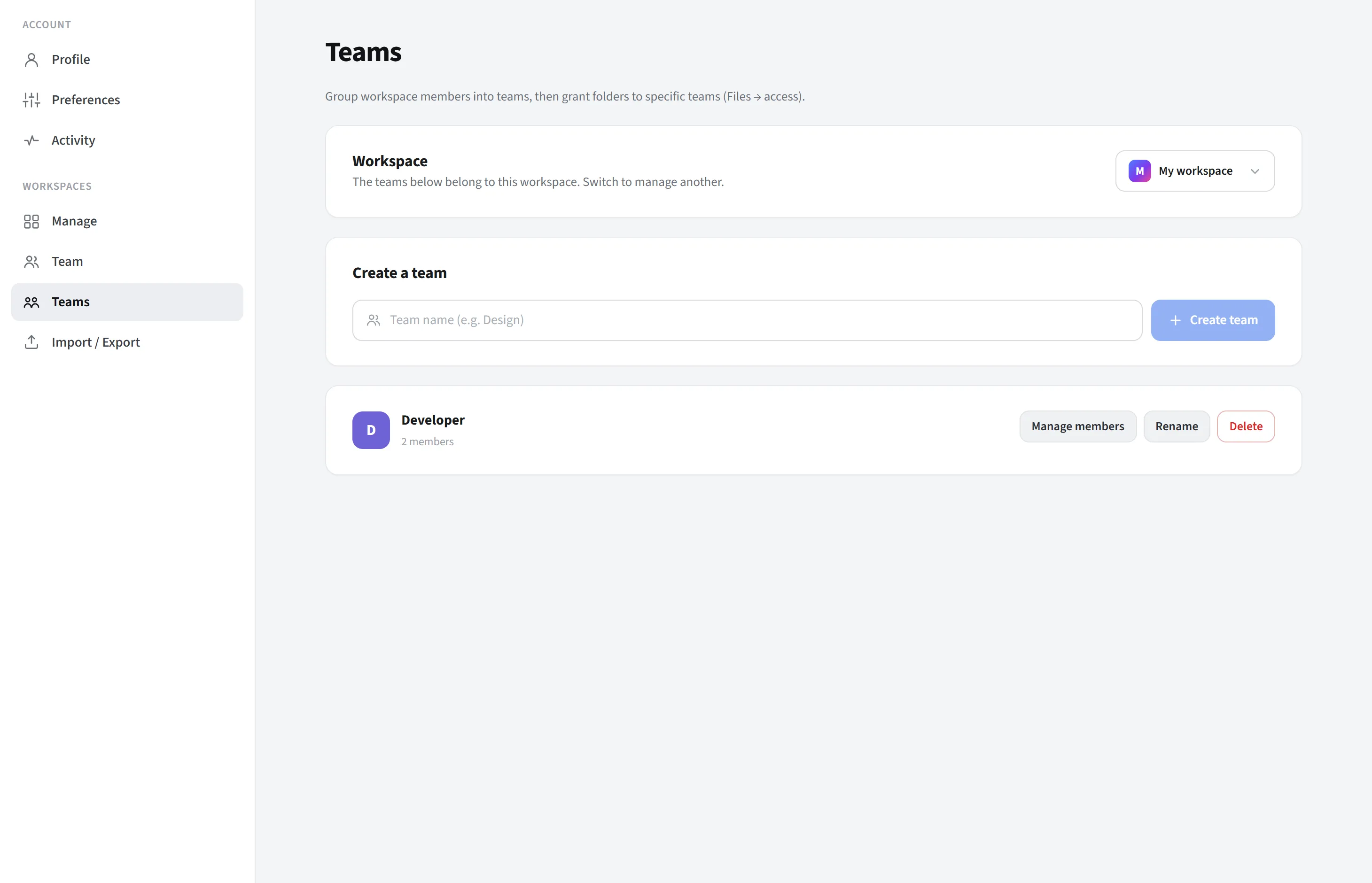
Zespoły znajdują się w grupie Przestrzenie robocze na stronie ustawień. Zespół to nazwana podgrupa członków w obrębie aktywnej przestrzeni roboczej (na przykład “Design”, “Marketing”, “Zarząd”). Głównym celem zespołów jest udostępnianie folderu grupie, a nie pojedynczym osobom.
Co robi i po co istnieje
Dział zatytułowany „Co robi i po co istnieje”Zespoły pozwalają zarządzać dostępem grupa po grupie, a nie osoba po osobie. Korzyści:
- Przyznawanie dostępu do folderu grupie: w ustawieniu dostępu do folderu w Moich plikach ustawiasz zakres folderu na “Określone zespoły”; ten folder mogą widzieć tylko członkowie wybranych zespołów (oraz właściciel przestrzeni roboczej). W ten sposób udostępniasz wrażliwą lub specyficzną dla działu zawartość tylko odpowiedniemu zespołowi.
- Wielokrotnego użytku i spójne: ten sam zespół możesz wybrać jako cel dla wielu folderów. Gdy zespół się zmienia, zamiast poprawiać dostęp w każdym folderze z osobna, dodajesz lub usuwasz osobę z odpowiedniego zespołu; dostęp we wszystkich folderach powiązanych z tym zespołem aktualizuje się automatycznie.
- Skaluje się: nawet przy dziesiątkach osób i folderów dostęp pozostaje łatwy do zarządzania dzięki kilku sensownym grupom; nie musisz udostępniać folderów jeden po drugim każdej nowej osobie.
Krótko mówiąc, zespoły służą do zarządzania kwestią “kto co może widzieć” w uporządkowany, trwały sposób.
Zespoły a role
Dział zatytułowany „Zespoły a role”To dwa oddzielne pojęcia, które się uzupełniają:
- Rola (właściciel / edytor / przeglądający) określa, co dana osoba może robić: tylko przeglądać czy edytować.
- Zespół określa, które foldery dana osoba może widzieć.
Oba działają razem. Na przykład edytor ma prawa do edycji, ale może widzieć i edytować tylko foldery udostępnione zespołom, do których należy (lub które są otwarte dla wszystkich); nie może uzyskać dostępu do folderu ukrytego przed nim.
Jak to otworzyć
Dział zatytułowany „Jak to otworzyć”W prawym górnym rogu awatar → Ustawienia konta (Ustawienia) → w menu po lewej Przestrzenie robocze → Zespoły.
Zakres przestrzeni roboczej
Dział zatytułowany „Zakres przestrzeni roboczej”Zespoły są specyficzne dla przestrzeni roboczej; wypisane zespoły należą do aktualnie wybranej przestrzeni roboczej. Za pomocą przełącznika przestrzeni roboczych u góry strony możesz przełączyć się na inną przestrzeń roboczą i zarządzać jej zespołami. W Twojej osobistej Mojej przestrzeni roboczej (ponieważ jest jednoosobowa) zespoły zazwyczaj nie są potrzebne.
Co możesz zrobić
Dział zatytułowany „Co możesz zrobić”Zarządzanie zespołami jest dostępne tylko dla właściciela (zobacz sekcję Kto zarządza poniżej):
- Utwórz zespół: wpisz nazwę (np. “Design”) i naciśnij Utwórz zespół.
- Zmień nazwę: zmień nazwę istniejącego zespołu.
- Usuń: usuń zespół. Ważne: usunięcie zespołu usuwa również dostęp do folderów przyznany temu zespołowi (te foldery będą wówczas widoczne tylko zgodnie z ich własnym zakresem).
- Dodaj / usuń członków: otwórz zespół za pomocą Zarządzaj członkami; zaznacz pola obok członków przestrzeni roboczej, aby dodać ich do zespołu lub usunąć. Osoba może być w wielu zespołach jednocześnie.
Kto zarządza
Dział zatytułowany „Kto zarządza”- Właściciel: tworzy, nazywa, usuwa zespoły i edytuje ich członków.
- Edytor / Przeglądający: może widzieć zespoły i ich członków, ale nie może ich zmieniać. Osoba niebędąca właścicielem widzi na tej stronie adnotację “Tylko właściciel przestrzeni roboczej może tworzyć zespoły i nimi zarządzać; masz dostęp tylko do wglądu do tej przestrzeni roboczej”.
Używanie zespołów do dostępu do folderów
Dział zatytułowany „Używanie zespołów do dostępu do folderów”- Na tej stronie utwórz zespół i dodaj jego członków.
- W Moich plikach kliknij przycisk dostępu (kłódka) folderu najwyższego poziomu.
- Ustaw zakres na “Określone zespoły” i wybierz zespoły, którym chcesz udostępnić folder.
Szczegóły: Moje pliki → Ustawianie dostępu do folderu.