

Biblioteka kształtów
Biblioteka kształtów to pakiet wielokrotnego użytku ikon i kształtów (plik
.letdrawlib). Na przykład ikony chmury/AWS/Kubernetes albo zestawy UML i schematów
blokowych. Gdy dodasz bibliotekę do LetDraw, jej kształty pojawiają się w panelu
Shapes po prawej stronie i możesz przeciągać je na kanwę.
shapes.letdraw.com to publiczny, tworzony przez społeczność katalog bibliotek kształtów. Stamtąd możesz odkrywać biblioteki, wysyłać je do edytora jednym kliknięciem lub pobierać je jako plik.
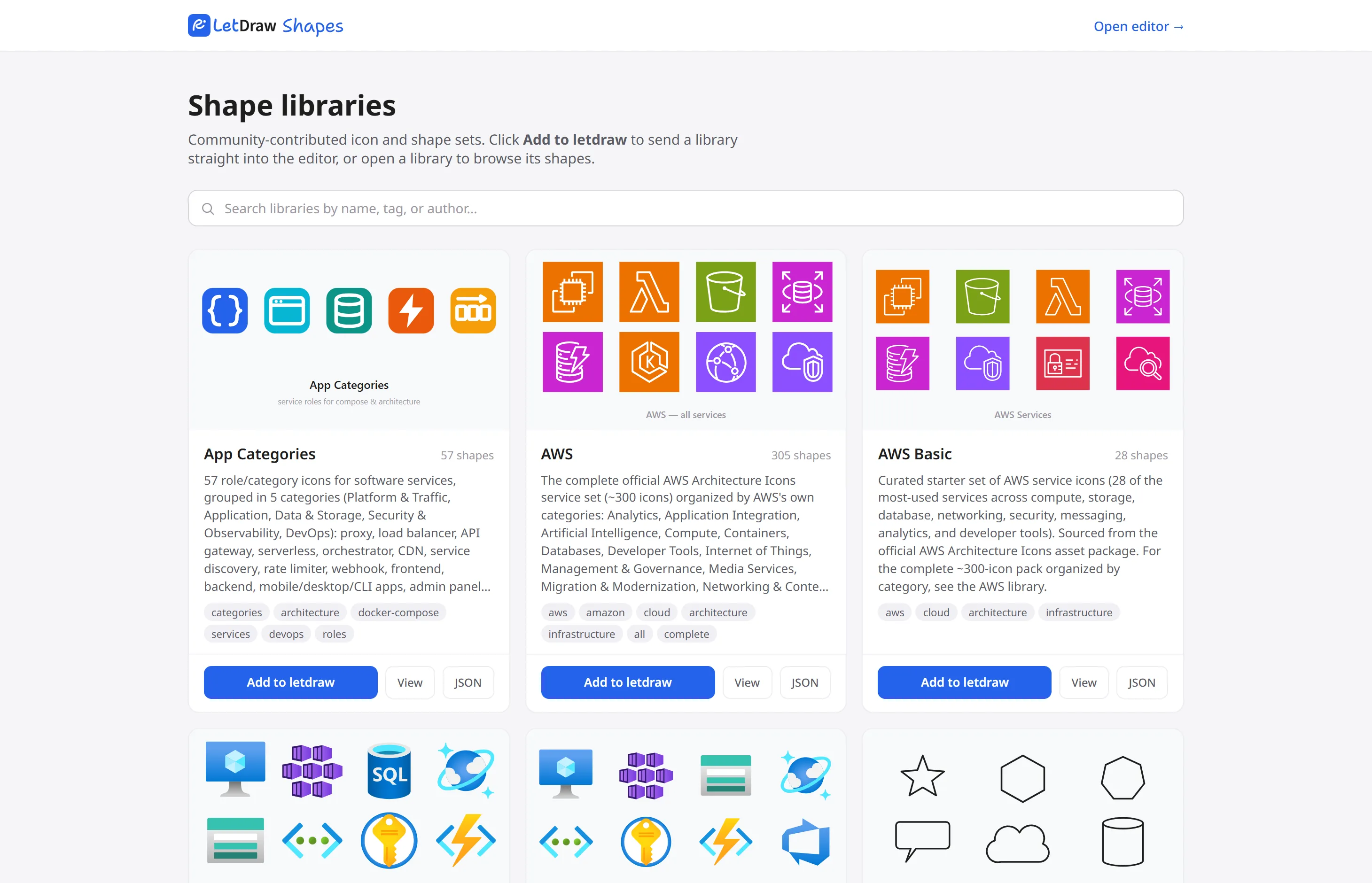
Strona główna
Dział zatytułowany „Strona główna”- U góry logo LetDraw Shapes, a po prawej odnośnik Open editor → (otwiera edytor).
- Nagłówek (“Shape libraries”) i krótki opis.
- Pole wyszukiwania: filtruje biblioteki według nazwy, tagu lub autora (
Escczyści je). - Poniżej siatka kart bibliotek.
- Na dole strony Contribute a library (dodaj własną bibliotekę) i odnośniki do edytora.
Co znajduje się na karcie biblioteki
Dział zatytułowany „Co znajduje się na karcie biblioteki”Każda karta podsumowuje bibliotekę i oferuje trzy przyciski:
- Add to letdraw: wysyła bibliotekę prosto do edytora; nie musisz pobierać pliku i dodawać go ręcznie. LetDraw importuje bibliotekę przy uruchomieniu i dodaje ją do panelu Shapes po prawej stronie; od razu możesz przeciągać jej kształty na kanwę. (Pakiety płatne mają plakietkę Pro, a import wymaga planu Pro/Enterprise.)
- View: otwiera stronę szczegółów biblioteki; dzięki temu przed dodaniem możesz wyświetlić podgląd kształtów w środku, przeglądać kategorie, a nawet wybrać i wziąć tylko te kształty, których chcesz.
- JSON: (dla darmowych bibliotek) pobiera surowy plik
.letdrawlib. Pobrany plik możesz zaimportować w LetDraw za pomocą Menu hamburgera → File → Add shape…; jest to przydatne do trzymania biblioteki offline, udostępnienia jej komuś lub dodania jej do instalacji samodzielnie hostowanej.
Strona szczegółów
Dział zatytułowany „Strona szczegółów”Strona szczegółów służy do oglądania zawartości biblioteki przed jej dodaniem: wyświetla podgląd każdego kształtu w środku wraz z ikoną, przegląda jego kategorie, wyszukuje wewnątrz biblioteki i, jeśli chcesz, wybiera oraz bierze tylko potrzebne Ci kształty. W ten sposób odpowiadasz na pytanie “co jest w tym pakiecie, czy jest dla mnie przydatny?” bez pobierania pakietu.
Otwiera się po kliknięciu karty lub przycisku View. Na stronie możesz:
- Wyświetlić podgląd kształtów: każdy kształt jest wypisany z własną ikoną i etykietą; po najechaniu jego etykieta oraz (jeśli istnieje) informacja o licencji/marce pojawiają się jako podpowiedź.
- Wyszukiwać wewnątrz biblioteki: filtruj kształty według nazwy lub kategorii.
- Nawigować po kategoriach: kształty są podzielone na kategorie; po lewej znajduje się nawigacja boczna, która podświetla aktywną kategorię w miarę przewijania. Jeśli pozycje nie mają kategorii, wyświetlana jest jedna płaska siatka; pozycje bez kategorii są zgrupowane pod “Other”.
- Add to letdraw: wyślij całą bibliotekę prosto do edytora.
- JSON: (dla darmowych bibliotek) pobierz całą bibliotekę jako
.letdrawlib. - Select shapes: wybierz tylko te kształty, których chcesz, i utwórz własną niestandardową bibliotekę (patrz niżej).
- Użyj ← All libraries u góry, aby wrócić do listy katalogu.
Wybieranie kształtów do zbudowania własnej biblioteki (Select shapes)
Dział zatytułowany „Wybieranie kształtów do zbudowania własnej biblioteki (Select shapes)”W przypadku darmowych bibliotek nie musisz brać całego pakietu; możesz wybrać kształty, których chcesz, i utworzyć nową bibliotekę złożoną tylko z nich. Na przykład z dużego zestawu ikon możesz wziąć tylko te kilka ikon, których użyjesz w swoim projekcie, i stworzyć własny mały zestaw:
- Na stronie szczegółów naciśnij Select shapes; wchodzisz w tryb wyboru.
- Klikaj kształty, których chcesz, aby je zaznaczyć. Do wyboru zbiorczego użyj Select all u góry (przy filtrowaniu wyszukiwaniem “select matches”) lub przycisku Select all na nagłówku kategorii; Clear usuwa wszystkie. Góra pokazuje, ile kształtów zaznaczyłeś (“N selected”).
- Użyj Download .letdrawlib, aby pobrać nowy plik złożony tylko z Twoich wyborów. Do
nazwy biblioteki dołączane jest “(selection)”; nazwa pliku ma postać
id-selection.letdrawlib. - Po zakończeniu wyjdź z trybu wyboru za pomocą Done.
Tę osobistą bibliotekę, którą pobrałeś, możesz zaimportować w LetDraw za pomocą Menu hamburgera → File → Add shape…, trzymać ją offline lub udostępnić ją swojemu zespołowi.
Uwaga: Wybieranie kształtów jest dostępne tylko dla bibliotek darmowych; ta opcja jest wyłączona dla pakietów premium (aby zapobiec pobieraniu całego pakietu i jego rozbijaniu).
Współtworzenie
Dział zatytułowany „Współtworzenie”Jeśli chcesz udostępnić własny zestaw, odnośnik Contribute a library na stronie głównej przenosi Cię do repozytorium bibliotek (github.com/letdraw/shapes).
Powiązane menu
Dział zatytułowany „Powiązane menu”Do tego katalogu i importu dotrzesz również z sekcji Menu hamburgera → File w
letdraw: Browse shapes… otwiera witrynę, a Add shape… importuje plik
.letdrawlib bezpośrednio.