

Objaśnij diagram
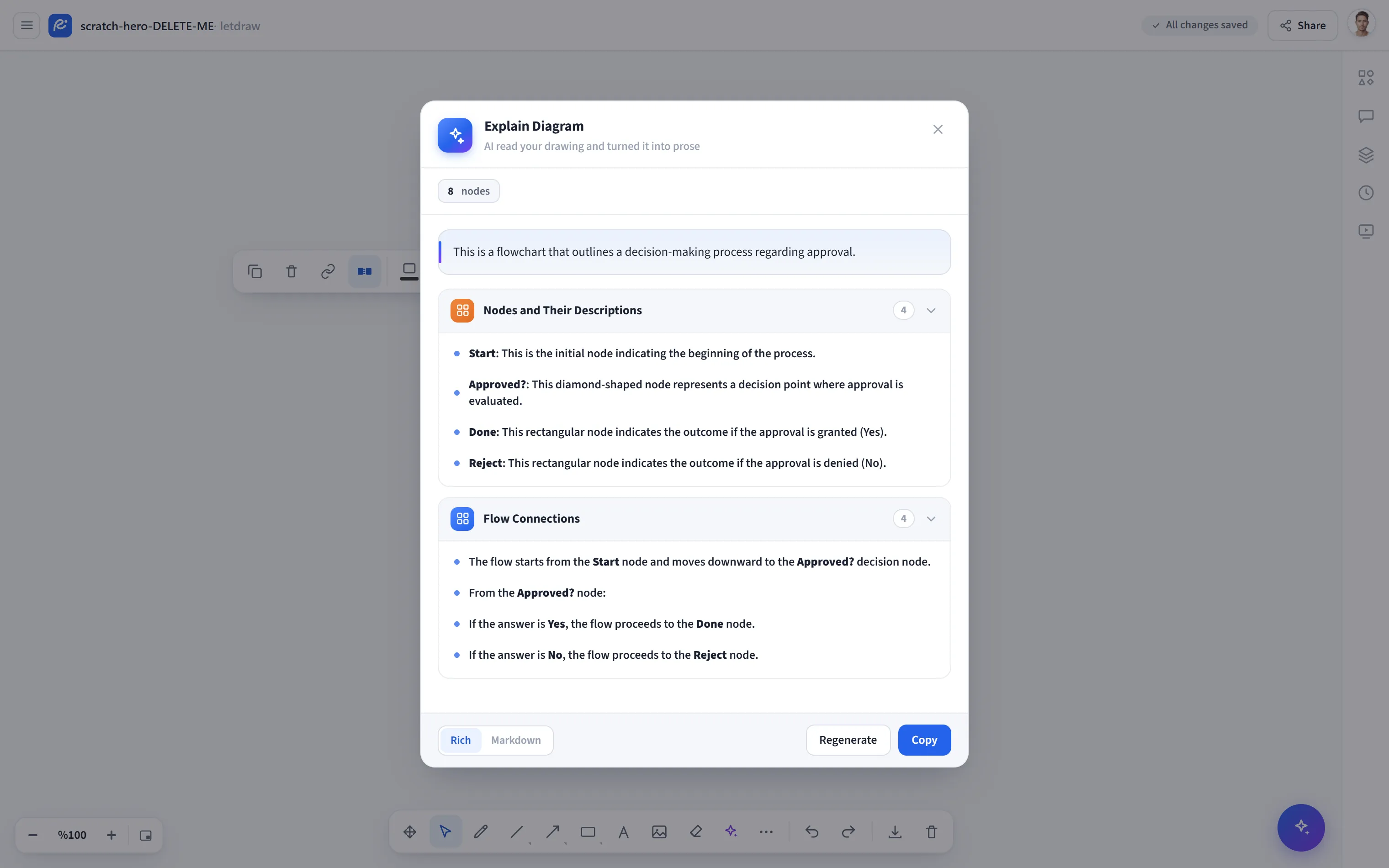
Objaśnij diagram odczytuje diagram na kanwie i zamienia go w objaśnienie w zwykłym tekście: podsumowuje, co diagram przekazuje, relacje między prostokątami oraz przepływ. Przydaje się przy przygotowywaniu notatek prezentera, pliku README lub opisu PR; w pewnym sensie jest odwrotnością Promptu na diagram. Diagram jest odczytywany jako obraz (rasteryzowany), więc odręczne szkice i wszystkie typy diagramów też są objęte.
Jak to otworzyć
Dział zatytułowany „Jak to otworzyć”Kliknij przycisk Narzędzia AI i diagramów (✦) na dolnym pasku narzędzi i wybierz z menu Objaśnij diagram. Jeśli na kanwie nie ma żadnego kształtu, ta pozycja jest wyłączona.
Jak używać
Dział zatytułowany „Jak używać”- Zaznacz kształty, które chcesz objaśnić. Jeśli nic nie jest zaznaczone, używana jest cała kanwa. (Połączone kształty dają bardziej spójne objaśnienie.)
- Otwórz Narzędzia AI i diagramów → Objaśnij diagram. Objaśnienie zaczyna się generować automatycznie.
- Wynik możesz obejrzeć w dwóch formatach:
- Rich: podsumowanie oraz rozwijane/zwijane karty węzłów pogrupowane według kategorii (typ diagramu i liczba węzłów są pokazane jako plakietka u góry).
- Markdown: surowy tekst Markdown.
- Użyj Kopiuj, aby przechwycić tekst; użyj Wygeneruj ponownie, aby utworzyć objaśnienie jeszcze raz.
Dostawca i limit
Dział zatytułowany „Dostawca i limit”- Wymagany jest dostawca obsługujący wizję (rozumienie obrazów).
- Default: działa przez serwer, który hostujemy, bez dodatkowego klucza.
- Twój własny klucz (BYOK): możesz wprowadzić własny klucz API w Ustawieniach AI (OpenAI, Google Gemini, Claude lub OpenRouter). Przy własnym kluczu limit darmowych żądań nie obowiązuje.
- Plan Free: limit darmowych żądań jest przyznawany na serwerze operatora; pozostały limit jest pokazany u góry. Gdy się wyczerpie, możesz ulepszyć plan do Pro lub dodać własny klucz.
Wskazówki
Dział zatytułowany „Wskazówki”- Jeśli chcesz objaśnić tylko jedną sekcję, zaznacz najpierw te kształty, a następnie otwórz narzędzie.
- Wygenerowany Markdown możesz wkleić bezpośrednio do dokumentu lub opisu PR.