

Dodawanie komentarza
Komentarz to notatka z możliwością odpowiedzi, dołączona do dokumentu albo do konkretnego kształtu lub punktu. Służy do przekazywania opinii, oznaczania miejsca i mówienia “popraw tutaj” oraz do omawiania tego samego dokumentu z zespołem. Komentarze synchronizują się w czasie rzeczywistym; Twoi współpracownicy widzą je natychmiast.
Skąd można dodać
Dział zatytułowany „Skąd można dodać”Komentarz możesz rozpocząć z kilku miejsc:
- W dowolnym punkcie kanwy: na dolnym pasku narzędzi wybierz More tools (⋯) → Add comment, a następnie kliknij w wybranym miejscu na kanwie. W tym punkcie zostanie umieszczona pinezka komentarza i otworzy się wyskakujące okno edytora.
- Na kształcie: zaznacz kształt i naciśnij przycisk Comment na pasku zaznaczenia; komentarz dołączy się do tego elementu (pozostaje dołączony, nawet gdy przeniesiesz kształt).
- Na poziomie dokumentu: zostaw ogólny komentarz (bez kotwicy) z poziomu edytora w prawym panelu komentarzy.
- Klikając istniejącą pinezkę: kliknięcie pinezki komentarza na kanwie otwiera wątek komentarzy tego elementu jako wyskakujące okno.
Kto może dodać
Dział zatytułowany „Kto może dodać”Aby zostawić komentarz, musisz być zalogowany i pracować na dokumencie w chmurze (zapisanym). W trybie gościa lub na lokalnym szkicu ta funkcja jest wyłączona (pozycja narzędzia jest wyszarzona; panel wyświetla monit “zaloguj się” lub “otwórz dokument”).
Limity i przydziały
Dział zatytułowany „Limity i przydziały”- Plan darmowy: możesz otworzyć 5 wątków najwyższego poziomu na dokument. Odpowiedzi nie liczą się do tego limitu (limit dotyczy rozpoczynania nowych konwersacji). Przy próbie otwarcia 6. wątku pojawi się okno propozycji uaktualnienia.
- Pro / Enterprise: nieograniczona liczba wątków komentarzy.
- Twój pozostały przydział (“{used} / {limit} darmowych wątków”) jest wyświetlany w edytorze.
Wyskakujące okno komentarza (na kanwie)
Dział zatytułowany „Wyskakujące okno komentarza (na kanwie)”Gdy klikniesz pinezkę lub zostawisz nowy komentarz, obok pinezki otwiera się
wyskakujące okno. Jest ono umieszczone tak, by pozostać na ekranie, i
zamyka się, gdy klikniesz poza nim lub naciśniesz Esc.
Górny pasek
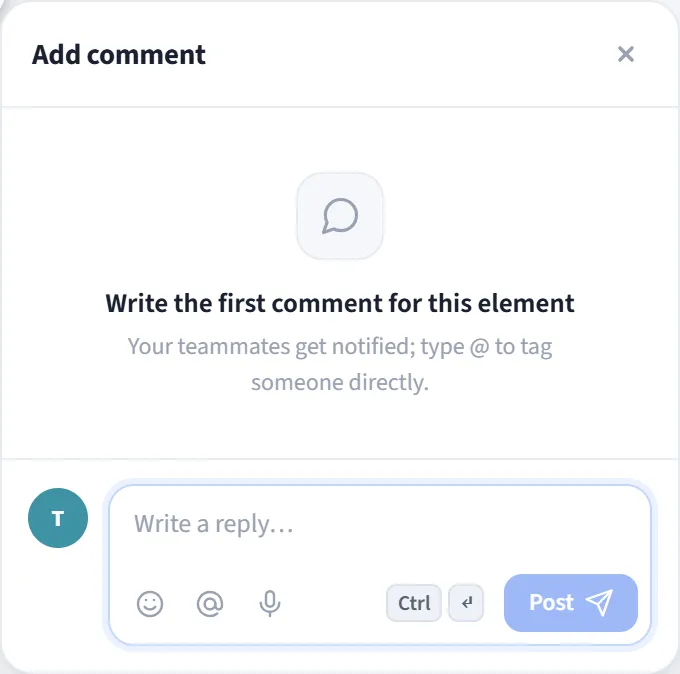
- Tytuł: Add comment, gdy nie ma komentarzy, w przeciwnym razie Comments wraz z liczbą i plakietką statusu (Open / Resolved).
- Resolve all: oznacza wszystkie otwarte wątki na tym elemencie jako rozwiązane.
- Copy link: kopiuje do schowka bezpośredni odnośnik do dokumentu (do tych komentarzy).
- Delete all: usuwa wszystkie komentarze na tym elemencie (prosi o potwierdzenie).
Pierwszy komentarz
Gdy element nie ma jeszcze żadnych komentarzy, pojawia się podpowiedź “Napisz pierwszy
komentarz dla tego elementu”; przypomina ona, że możesz oznaczyć kogoś bezpośrednio za
pomocą @.
Edytor
- Oznaczanie za pomocą @: oznaczaj członków przestrzeni roboczej z autouzupełnianiem; oznaczona osoba otrzymuje powiadomienie.
- Dodaj emoji lub dyktuj za pomocą wprowadzania głosowego (mikrofon).
- Opublikuj przyciskiem Send lub
Ctrl/⌘ + Enter.
Co możesz zrobić z komentarzem
Dział zatytułowany „Co możesz zrobić z komentarzem”Każdy komentarz ma własne akcje:
- Reply: utwórz wątek odpowiedzi pod tematem.
- React: zostaw reakcję emoji.
- Resolve / Reopen: zamknij ukończony wątek lub otwórz go ponownie (rozwiązane wątki są zwijane).
- Pin: przenieś ważny komentarz na górę.
- Edit / Delete: edytuj lub usuń własny komentarz (usunięcie komentarza najwyższego poziomu usuwa również jego odpowiedzi).
- Go to shape / Copy link: przejdź do powiązanego kształtu lub udostępnij bezpośredni odnośnik do komentarza.
Czas rzeczywisty
Dział zatytułowany „Czas rzeczywisty”Komentarze pojawiają się natychmiast członkom zespołu w udostępnionym dokumencie (na różnych urządzeniach i kartach). Kliknięcie pinezki na kanwie przewija do odpowiadającego wątku w prawym panelu i podświetla go.