

Tryb prezentacji
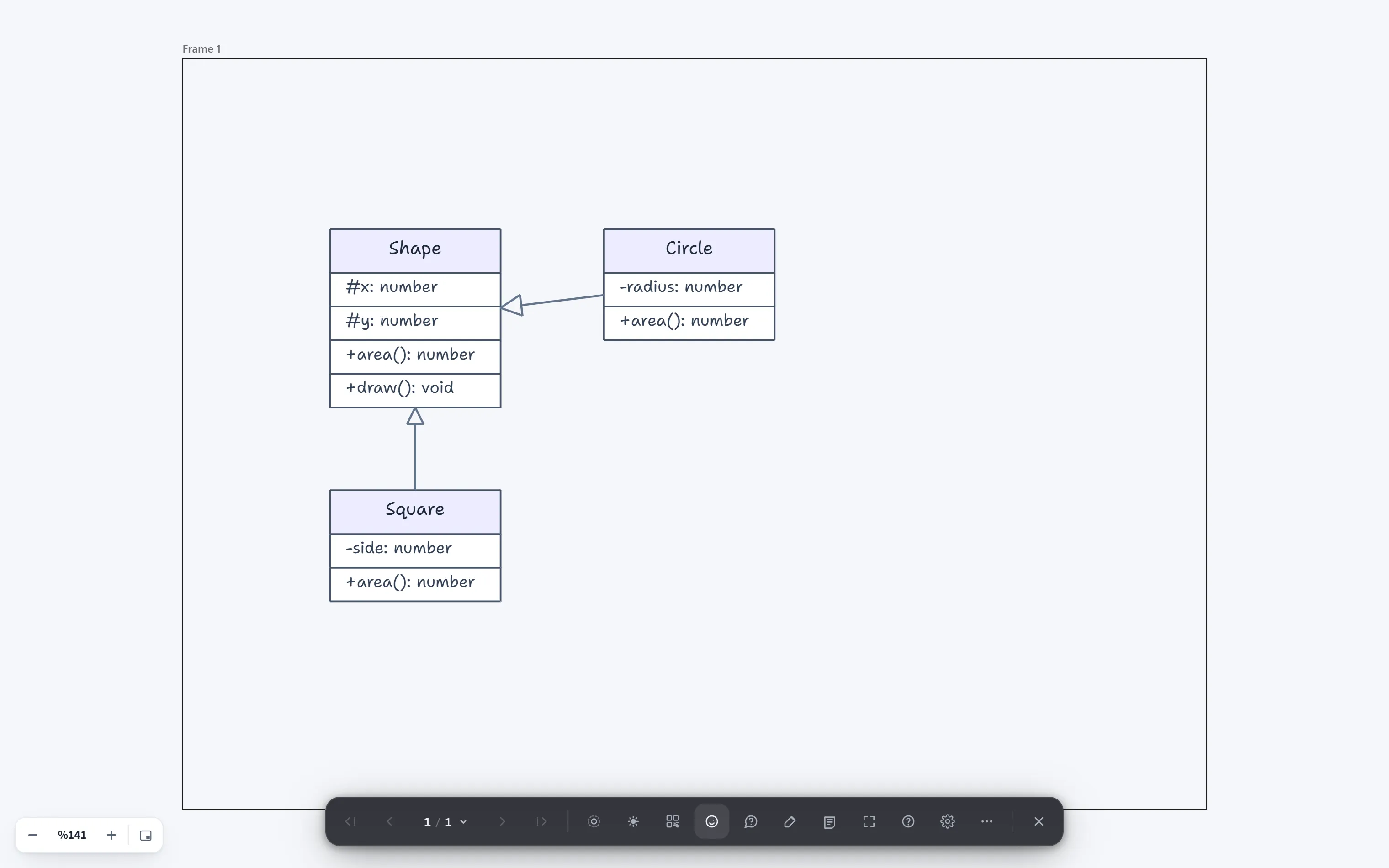
Tryb prezentacji zamienia kanwę w pełnoekranowy pokaz slajdów. Ramki na kanwie stają się slajdami; ekran zostaje pozbawiony wszystkich narzędzi edycji, jak w Keynote/PowerPoint, i pozostaje tylko treść. Prezentujesz swój diagram lub tablicę bezpośrednio z LetDraw, bez wcześniejszego eksportu do PowerPointa.
Co robi i do czego służy
Dział zatytułowany „Co robi i do czego służy”- Prezentuj bezpośrednio: prezentuj swój rysunek na miejscu, bez kłopotu z eksportem.
- Narzędzia wspierające narrację: notatki prelegenta, stoper, reflektor, wskaźnik laserowy, rysowanie po slajdzie, automatyczne przechodzenie i więcej.
- Interakcja z publicznością: wciągnij salę w proces dzięki dołączaniu przez kod QR, reakcjom emoji na żywo, pytaniom i odpowiedziom oraz ankietom na żywo.
- Wyświetlanie w trybie kiosku/automatycznym: dzięki trybowi pętli i automatycznemu przechodzeniu działa samodzielnie na ekranach bez obsługi.
Dla kogo jest przeznaczony
Dział zatytułowany „Dla kogo jest przeznaczony”Dla każdego, kto prezentuje tablicę lub diagram: spotkania zespołów, demonstracje produktów, warsztaty, lekcje i prezentacje dla klientów. Jest idealny dla tych, którzy wolą rysować w LetDraw i prezentować z tego samego miejsca niż odbudowywać slajdy w osobnym narzędziu.
Który plan
Dział zatytułowany „Który plan”Tryb prezentacji jest funkcją Pro (w tym Enterprise; w konfiguracjach samodzielnie hostowanych mogą z niej korzystać wszyscy członkowie). W planie darmowym na przycisku startu pojawia się plakietka kłódki.
Jak tworzone są slajdy
Dział zatytułowany „Jak tworzone są slajdy”- Narysuj ramki slajdów na kanwie za pomocą narzędzia Frame; każda ramka to slajd.
- Kolejność slajdów to kolejność w panelu prezentacji (zmieniana przez przeciąganie); ukryte slajdy są pomijane w prezentacji.
- Jeśli nie ma żadnych ramek, tryb prezentacji zamiast po cichu się zamknąć wyświetla podpowiedź “najpierw narysuj ramkę”.
Jak rozpocząć
Dział zatytułowany „Jak rozpocząć”- Menu hamburgera → View → Presentation Mode; albo
- Przycisk Start presentation w panelu prezentacji (lub zaznacz slajd i Start from this slide).
Po rozpoczęciu następuje przybliżenie do pierwszego slajdu i przełączenie na wyświetlanie pełnoekranowe.
Nawigacja i narzędzia
Dział zatytułowany „Nawigacja i narzędzia”Na dole pojawia się czarny pasek narzędzi prezentacji; działają też skróty
klawiaturowe (przechodzenie strzałkami / spacją, wyjście za pomocą Esc). Każdy przycisk
i skrót jest szczegółowo objaśniony na stronie Pasek narzędzi prezentacji. Użyj
panelu prezentacji, aby przygotować, zmienić kolejność, opatrzyć adnotacjami i
wyeksportować slajdy.
Wyjście
Dział zatytułowany „Wyjście”Z prezentacji wychodzisz za pomocą Esc; jeśli otwarta jest nakładka (pomoc,
ustawienia, wygaszenie), najpierw zamyka się ona, a drugie Esc kończy prezentację. Po
wyjściu Twój widok edycji i kamera wracają dokładnie do poprzedniego stanu.