

Prompt na diagram
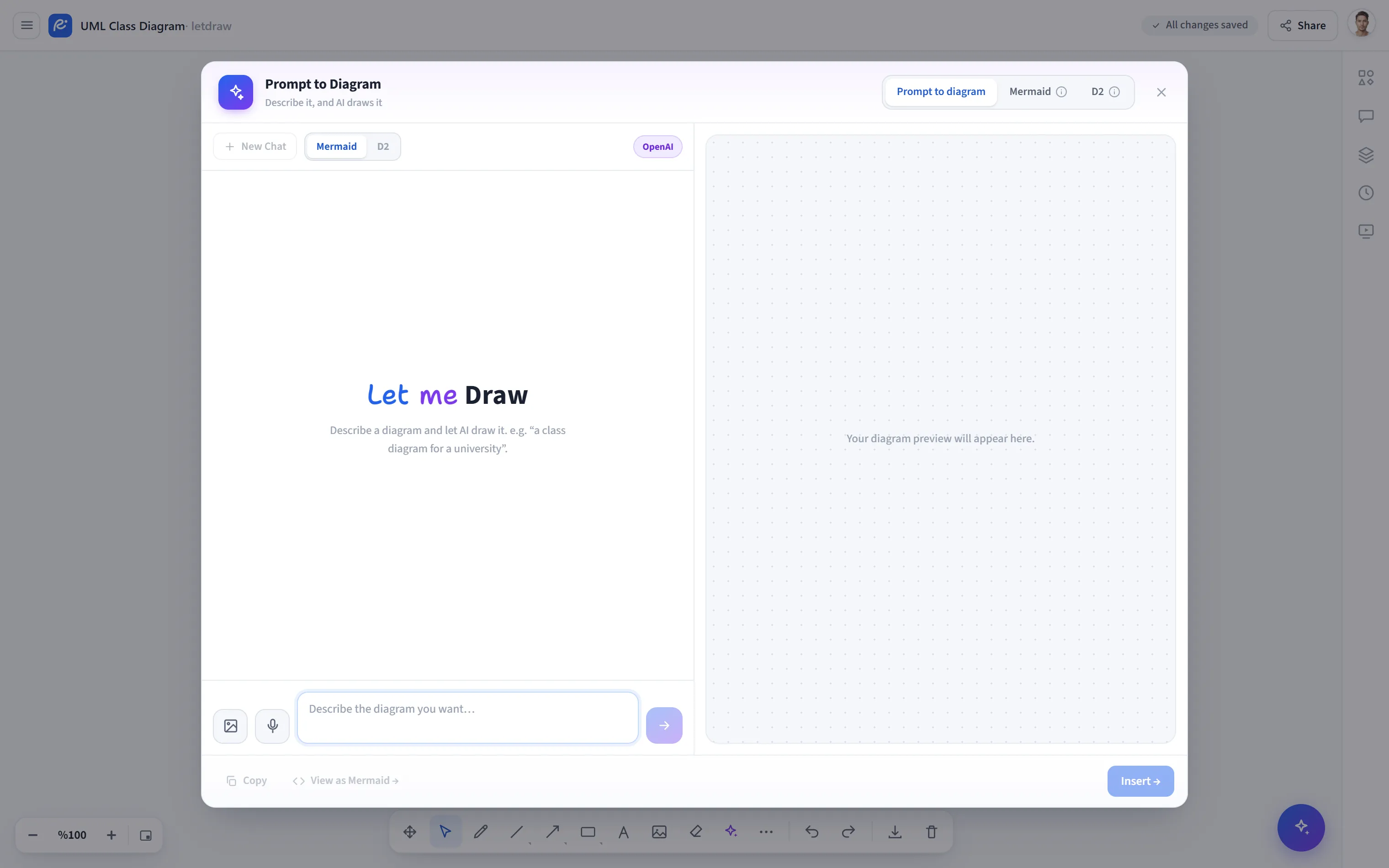
Prompt na diagram zamienia napisany przez Ciebie opis w edytowalny diagram. Otwiera dwupanelową przestrzeń roboczą z czatem po lewej i podglądem na żywo po prawej. AI generuje struktury takie jak schematy blokowe, diagramy sekwencji, diagramy klas i diagramy ER, a wynik dodaje do kanwy jako prawdziwe kształty LetDraw. Oznacza to, że później możesz ręcznie edytować każdy prostokąt, strzałkę i etykietę.
Jak otworzyć
Dział zatytułowany „Jak otworzyć”Kliknij przycisk Narzędzia AI i diagramów (ikona iskry ✦) na dolnym pasku narzędzi i wybierz Prompt na diagram z otwartego menu. Okno otwiera się z aktywną kartą języka naturalnego (prompt).
Jak używać
Dział zatytułowany „Jak używać”- W polu na dole napisz własnymi słowami, czego chcesz. Przykład: „5-etapowy
schemat blokowy dla systemu rekrutacji na uczelni”. Wyślij za pomocą
Enter(Shift+Enterdla nowej linii). - W prawym panelu pojawia się podgląd na żywo.
- Możesz pisać wiadomości dopracowujące w tym samym czacie: „dodaj etykiety do strzałek”, „usuń krok płatności”. Diagram aktualizuje się z każdą wiadomością; za pomocą przycisków pod każdą odpowiedzią możesz go skopiować, wyświetlić źródło, dodać go lub usunąć wiadomość.
- Użyj Dodaj, aby umieścić diagram na kanwie jako edytowalne kształty.
Ścieżki wprowadzania
Dział zatytułowany „Ścieżki wprowadzania”- Tekst: wpisz go bezpośrednio.
- Wprowadzanie głosowe: dyktuj, mówiąc, za pomocą przycisku mikrofonu (jeśli przeglądarka to obsługuje); to, co powiesz, jest zamieniane na tekst.
- Obraz: dodaj zdjęcie za pomocą przycisku obrazu na pasku wprowadzania lub
wklej ze schowka (
Ctrl/⌘ + V). AI odczytuje obraz i zamienia go w diagram.
Format wyjściowy i karty
Dział zatytułowany „Format wyjściowy i karty”- Przełącznik Mermaid / D2 nad czatem określa, w którym języku AI generuje.
- Za pomocą kart u góry okna możesz bezpośrednio edytować źródło Mermaid lub D2 (edytor z numerami linii oraz podgląd na żywo). Do tych samych generatorów możesz też dotrzeć przez Generuj z Mermaid / Generuj z D2 w menu Inne narzędzia.
- Obsługiwane typy (Mermaid): schemat blokowy, sekwencja, stan, klasa, ER, wymaganie, mapa myśli, blok, wykres kołowy, oś czasu. Są one dodawane jako edytowalne kształty; inne typy są dodawane jako obraz (SVG).
Elementy sterujące podglądem
Dział zatytułowany „Elementy sterujące podglądem”Podgląd ma elementy sterujące stylem rysowania (clean/sketch), czcionką (normalna/odręczna) oraz powiększeniem; styl i czcionka mają zastosowanie zarówno do podglądu, jak i do dodawanych kształtów. Aktywny dostawca (LetDraw AI, OpenAI, Gemini, Claude) jest pokazany nad czatem.
Dostawca i limit
Dział zatytułowany „Dostawca i limit”- Default: działa przez serwer, który hostujemy, bez dodatkowego klucza.
- Twój własny klucz (BYOK): możesz wprowadzić własny klucz API w Ustawieniach AI (OpenAI, Google Gemini, Claude lub OpenRouter). Przy własnym kluczu nie ma limitu darmowych promptów.
- Plan Free: otrzymujesz darmowe prompty na serwerze udostępnianym przez operatora; pozostały limit jest pokazany na pasku wprowadzania. Gdy się wyczerpie, możesz ulepszyć plan do Pro lub dodać własny klucz.
Wskazówki
Dział zatytułowany „Wskazówki”- Im bardziej konkretny jesteś (liczba kroków, role, relacje), tym dokładniejszy wynik.
- Gdy zaznaczysz i otworzysz istniejący diagram, prompty przerabiają go, a nie zaczynają od zera.
- Aby zamienić wygenerowany diagram z powrotem na źródło, użyj Inne narzędzia → Diagram na kod.