

Plik
Menu hamburgera w lewym górnym rogu → Plik zawiera operacje na poziomie dokumentu: nowy dokument, otwieranie/zapisywanie, eksport, udostępnianie i biblioteki kształtów.
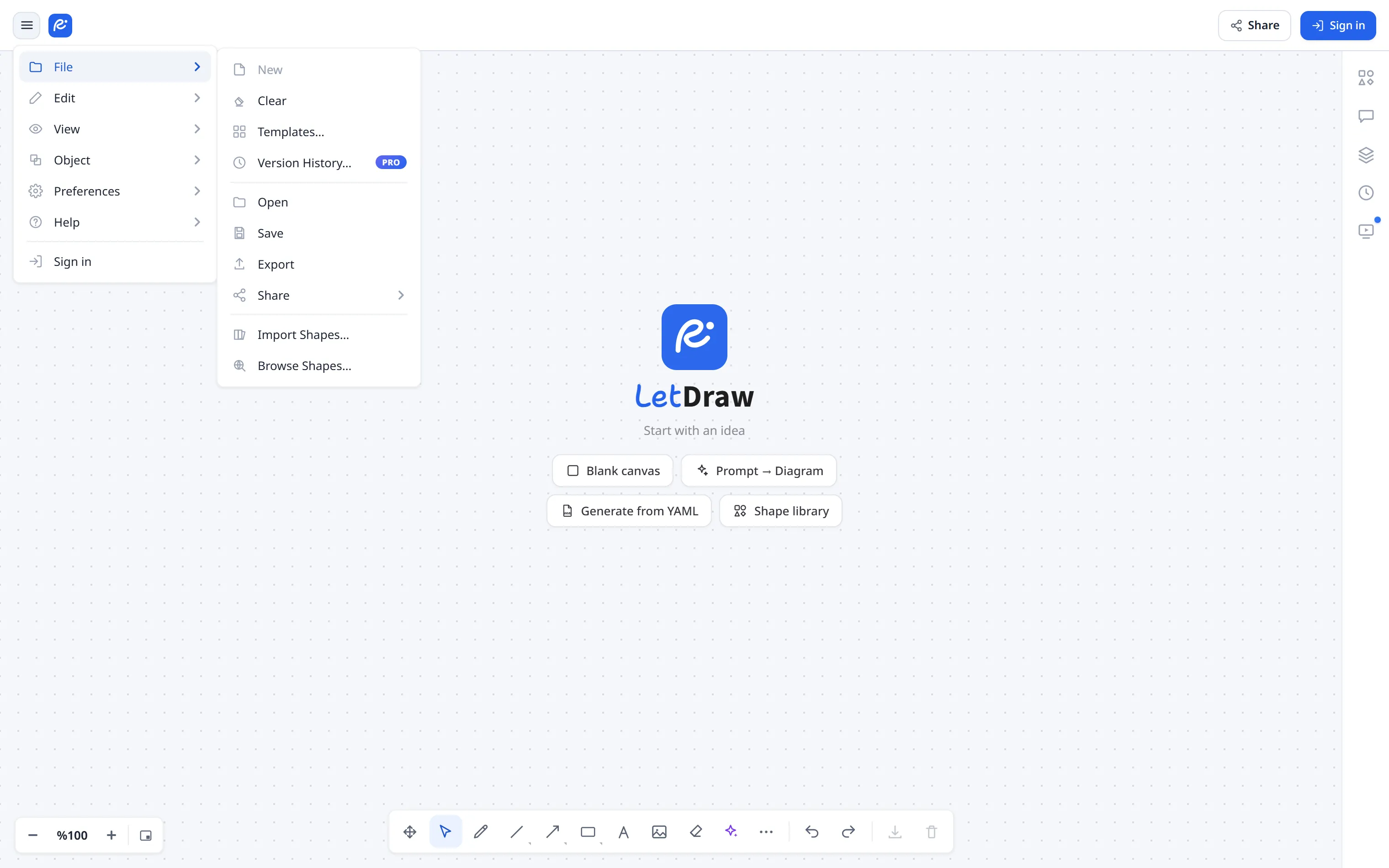
Tworzy całkowicie nowy dokument i przełącza się na niego; dokument, nad którym pracowałeś, pozostaje nietknięty (jest już zapisywany automatycznie w sekcji My Files). Jeśli kanwa jest pusta, nowy dokument otwiera się bezpośrednio.
Jeśli na kanwie znajduje się praca, trójdrożne okno najpierw pyta, co zrobić z bieżącym dokumentem:
- OK: zachowaj bieżący dokument bez zmian i otwórz nowy.
- Name & Save: najpierw nazwij bieżący dokument, a następnie otwórz nowy.
- Discard: usuń bieżący dokument (po drugim potwierdzeniu; tej operacji nie można cofnąć), a następnie otwórz nowy.
Plan Free pozwala na maksymalnie 3 dokumenty; po osiągnięciu limitu pojawia się okno uaktualnienia. Dla gościa (niezalogowanego) opcja Nowy jest wyłączona; ponieważ gość ma jedną lokalną kanwę, korzysta z opcji Wyczyść płótno, aby zacząć od nowa.
Liczba dokumentów, które możesz utworzyć, zależy od Twojego planu:
| Użytkownik | Dozwolona liczba dokumentów |
|---|---|
| Guest (niezalogowany) | Brak dokumentu w chmurze; tylko 1 lokalna kanwa (localStorage). Nie można tworzyć wielu plików. |
| Free | Maksymalnie 3 dokumenty. |
| Pro | Nieograniczona liczba dokumentów (bez limitu). |
| Enterprise / self-hosted (rozliczenia wyłączone) | Bez ograniczeń. |
Wyczyść płótno
Dział zatytułowany „Wyczyść płótno”Przywraca bieżącą kanwę do pustej kanwy. Jeśli jest coś do stracenia, najpierw prosi o potwierdzenie (“Bieżący rysunek zostanie usunięty. Kontynuować?”). Czyści elementy, zaznaczenie i historię cofania; opróżniona scena zapisuje się automatycznie nad bieżącym dokumentem. Poprzednią zawartość można przywrócić z sekcji Historia wersji. To sposób gościa na rozpoczęcie od nowa.
Szablony…
Dział zatytułowany „Szablony…”Otwiera galerię gotowych szablonów: pasek kategorii po lewej, pole wyszukiwania u góry i prawdziwy podgląd diagramu na każdej karcie.
To, co się stanie po zastosowaniu szablonu, zależy od tego, gdzie jesteś:
- Zalogowany, z pracą na kanwie: tworzony i otwierany jest nowy dokument o nazwie szablonu; dokument, nad którym pracowałeś, pozostaje nietknięty.
- Pusta kanwa: szablon wypełnia bieżący dokument, więc nie zostaje pusty dokument ani nie marnuje się miejsce na dokument w planie Free.
- Gość lub tryb offline: nie można utworzyć dokumentu w chmurze, więc szablon zastępuje bieżącą kanwę. Jeśli jest coś do stracenia, najpierw pojawia się prośba o potwierdzenie; później możesz cofnąć zmianę skrótem Ctrl+Z.
Szablony z odznaką PRO są dostępne tylko w planach płatnych; w planie darmowym kliknięcie otwiera okno uaktualnienia. Otwiera je również osiągnięcie limitu dokumentów w planie Free.
Historia wersji…
Dział zatytułowany „Historia wersji…”(Pro) Wypisuje migawki dokumentu w chmurze, od najnowszych i pogrupowane według dni. Każdy wiersz pokazuje autora, czas względny i podsumowanie zmian: +dodane, ~zmienione, −usunięte. Prawy panel zawiera podgląd wybranej migawki, kartę Changes oraz pobierz kopię (PNG).
Preview ładuje tę migawkę na kanwę i pokazuje baner u góry. W tym czasie Twój aktywny dokument nie zmienia się:
- Cancel lub ESC: natychmiast wracasz dokładnie do tego, co miałeś, bez żadnych zmian i bez czekania na sieć.
- Restore: podglądana migawka jest zapisywana jako nowa wersja na szczycie historii. Nic nie jest usuwane; starsze wersje pozostają na liście.
Migawki są tworzone najwyżej co 10 minut podczas edycji, a lista pokazuje 30 najnowszych.
Wybiera plik .letdraw z Twojego urządzenia i ładuje go na kanwę.
- Jeśli na kanwie jest praca, najpierw pojawia się prośba o potwierdzenie; plik zastępuje bieżący rysunek.
- Wczytanie można cofnąć: Ctrl+Z przywraca poprzedni rysunek.
- Nieodpowiednie pliki są odrzucane z czytelnym komunikatem: nieprawidłowy JSON, to nie jest plik LetDraw, nieobsługiwana wersja lub brakujące pola.
- Jeśli jesteś zalogowany, wczytana zawartość zapisuje się nad bieżącym dokumentem; poprzedni stan nadal można odzyskać z sekcji Historia wersji.
- Bezpieczeństwo: odnośniki osadzone w elementach pliku otwierają się tylko wtedy, gdy zaczynają się od http, https lub mailto; każdy inny schemat jest ignorowany.
Pobiera bieżącą kanwę jako plik .letdraw, czyli źródło możliwe do ponownego
otwarcia.
- Plik otrzymuje nazwę dokumentu (np.
Schemat organizacyjny.letdraw); znaki niedozwolone w nazwach plików są zastępowane przez_. - Usunięte kształty nie trafiają do pliku. Skasowane elementy pozostają w scenie jako znaczniki, aby współpraca była zsynchronizowana, ale nigdy nie trafiają do zapisanego pliku: udostępniając go, nie przekazujesz więc usuniętych treści.
- Współrzędne są zaokrąglane do precyzji subpikselowej, a plik zapisywany bez wcięć, co wyraźnie zmniejsza duże rysunki.
- Jeśli zapis się nie powiedzie, zobaczysz powiadomienie o błędzie.
Eksportuj
Dział zatytułowany „Eksportuj”Otwiera okno dialogowe eksportu: PNG / SVG / PDF lub .letdraw; wybierasz zakres
(wszystko/zaznaczenie), wypełnienie, skalę (1×/2×/3×) i tło (białe/przezroczyste). Po
lewej stronie widać prawdziwy podgląd wybranych ustawień.
- Pliki otrzymują nazwę dokumentu:
Nazwa.png,Nazwa.svg,Nazwa.pdf,Nazwa.letdraw. - Czcionki wyglądają dokładnie tak jak na kanwie: pismo odręczne wybrane w Preferencje → Więcej ustawień (np. Shantell Sans) obowiązuje również w pliku wyjściowym.
- Jeśli rysunek przekroczy limit przeglądarki przy wybranej skali, zobaczysz teraz czytelny błąd; spróbuj mniejszej skali. Dostaniesz też informację, gdy nie ma czego eksportować.
- Usunięte elementy są pomijane we wszystkich plikach wyjściowych.
- Uwaga o SVG: plik SVG zapisuje nazwę czcionki, ale jej nie osadza. Jeśli na komputerze otwierającym plik nie ma tej czcionki, zostanie użyta podobna.
Udostępnij
Dział zatytułowany „Udostępnij”Otwiera podmenu:
- Share link: jednokierunkowy odnośnik zawierający kopię migawki rysunku.
- Live collaboration: szyfrowany pokój współpracy na żywo.
Okno Share link pokazuje obok odnośnika także kod QR. Karty Snapshot · Live · Public u góry przełączają na pozostałe tryby udostępniania bez wracania do menu.
Jak powstaje odnośnik:
- Przy małym rysunku odnośnik jest rysunkiem: nic nie trafia na serwer, a link otwiera się nawet bez internetu.
- Przy większym rysunek jest szyfrowany w Twojej przeglądarce przed wysłaniem. Klucz
deszyfrujący znajduje się wyłącznie w części odnośnika po znaku
#, a przeglądarki nigdy nie wysyłają tej części na serwer, więc serwer nie może odczytać rysunku. - Jeśli jest za duży, zobaczysz czytelny komunikat sugerujący podzielenie dokumentu.
- Usunięte kształty nigdy nie trafiają do odnośnika. Współrzędne są dodatkowo zaokrąglane, dzięki czemu więcej rysunków pozostaje na ścieżce bez serwera.
Gdy otwierasz odnośnik, który ktoś Ci przysłał:
- Jeśli na kanwie jest praca, najpierw pojawia się prośba o potwierdzenie; odnośnik zastępuje bieżący rysunek.
- Później Ctrl+Z przywraca poprzedni rysunek.
- Uszkodzone lub nadmiernie duże odnośniki są bezpiecznie odrzucane; karta się nie zawiesza.
Importuj kształty…
Dział zatytułowany „Importuj kształty…”Importuje plik biblioteki kształtów .letdrawlib; kształty są dodawane do panelu
Shapes po prawej stronie pod własnym nagłówkiem. Ten sam import jest dostępny również z
samego panelu Shapes.
- Wynik jest zawsze komunikowany: potwierdzenie z nazwą biblioteki po dodaniu albo komunikat “już zaimportowana”, jeśli wybierzesz taką, którą już masz.
- Jeśli plik się nie nadaje, poznasz powód: nieprawidłowy JSON, to nie
.letdrawlib, brak nazwy, brak listy kształtów lub brak użytecznych kształtów. - Pliki powyżej 10 MB są odrzucane.
- Biblioteki oznaczone PRO wymagają planu płatnego; w planie darmowym otwiera się okno uaktualnienia.
- Bezpieczeństwo: SVG każdej ikony jest filtrowany (zostają tylko znaczniki i atrybuty
rysunkowe; skrypty i procedury obsługi zdarzeń są usuwane), a odnośniki wewnątrz ikony
są ograniczone do referencji
#w tym samym pliku. Zaimportowana biblioteka nie może więc zmusić przeglądarki do pobrania czegokolwiek z obcego serwera.
Przeglądaj kształty…
Dział zatytułowany „Przeglądaj kształty…”Otwiera w nowej karcie shapes.letdraw.com, katalog gotowych bibliotek kształtów. Karta otwierana jest tak, aby strona nie mogła przekierować Twojej karty letdraw gdzie indziej. Instalacje samodzielnie hostowane mogą wskazać tu własny katalog.