

Preferencje
Menu hamburgera w lewym górnym rogu → Preferencje personalizuje zachowanie rysowania i wygląd. Te preferencje są zapisywane w tej przeglądarce (zapamiętywane między sesjami) i nie są częścią dokumentu: nie są udostępniane z plikiem i nie dodają kroku do historii cofania. Wszystkie zapisują się natychmiast. Nic tutaj nie zmienia dokumentu, więc pozostają dostępne, gdy włączony jest Tryb widoku.
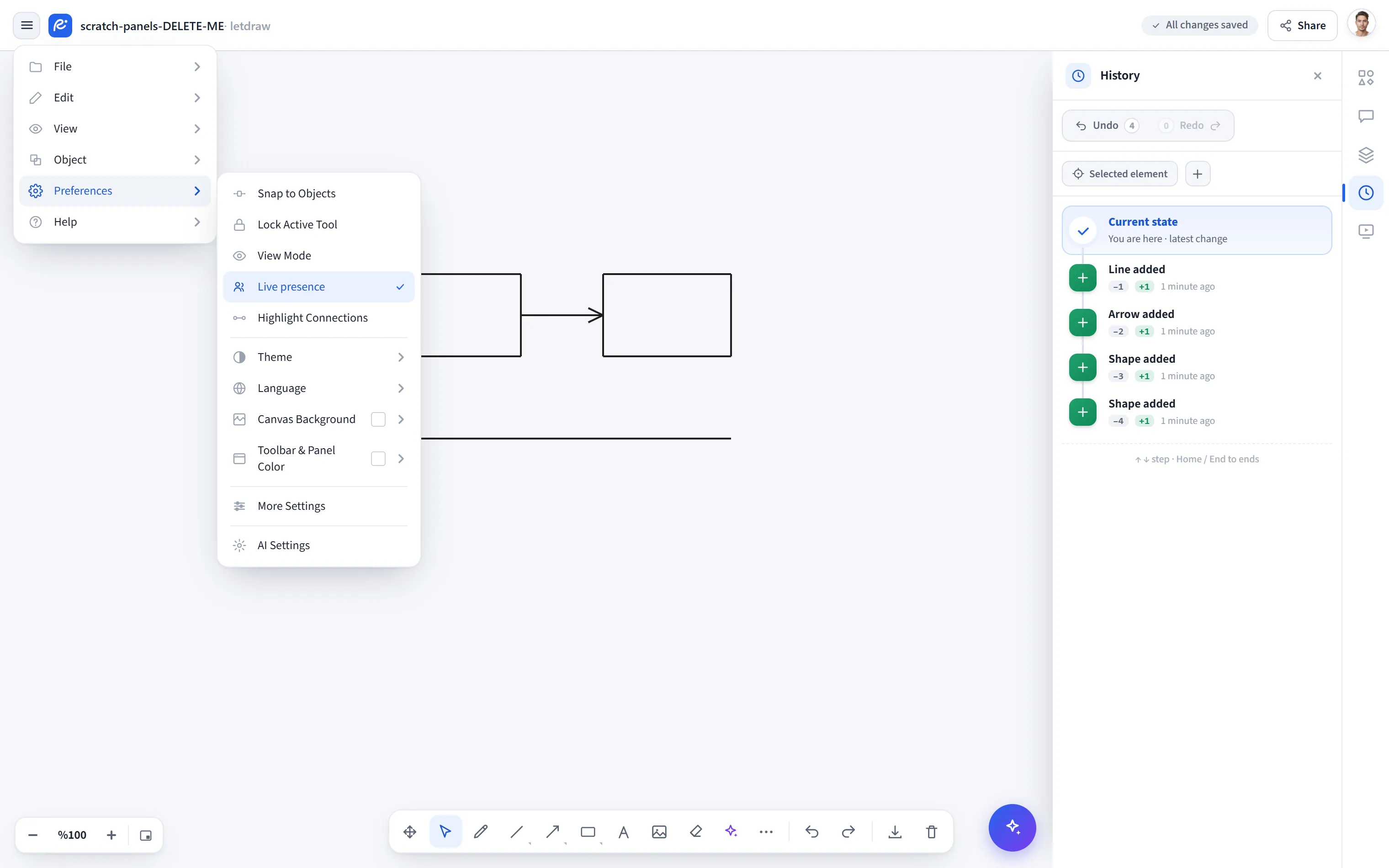
Przyciągaj do obiektów
Dział zatytułowany „Przyciągaj do obiektów”Przyciąga i wyrównuje do krawędzi oraz środków innych obiektów podczas rysowania i przesuwania elementów. Wyłącz je, aby uzyskać swobodne rozmieszczanie bez przyciągania.
Zablokuj aktywne narzędzie
Dział zatytułowany „Zablokuj aktywne narzędzie”Utrzymuje wybrane narzędzie rysowania po każdym użyciu zamiast automatycznie wracać do Zaznacz; przydatne do rysowania tego samego kształtu kilka razy z rzędu.
Tryb widoku
Dział zatytułowany „Tryb widoku”Przełącza w tryb tylko do odczytu: paski narzędzi, pasek zaznaczenia i panele są ukryte, pozostaje tylko kanwa. Gdy jest włączony, każda akcja zmieniająca dokument (w menu, skrótach, menu kontekstowym i palecie poleceń) jest wyłączona; odczyt, zaznaczanie, powiększenie i Znajdź pozostają dostępne, aby prezentowanego dokumentu nie dało się przypadkowo zmienić. Ten sam przełącznik pozwala też wyjść z trybu.
Obecność na żywo
Dział zatytułowany „Obecność na żywo”Pokazuje kursory i awatary na żywo innych osób oglądających ten sam dokument w chmurze, bez uruchamiania pokoju udostępniania. Gdy wyłączona, obecność pojawia się tylko w pokojach na żywo, które sam uruchamiasz.
Podświetlaj połączenia
Dział zatytułowany „Podświetlaj połączenia”Gdy zaznaczasz kształt, podświetla inne kształty połączone z nim strzałkami, abyś jednym rzutem oka widział, z czym łączy się dany węzeł.
Wybiera motyw interfejsu. Oprócz Light, Dark i System (który podąża za motywem systemu operacyjnego i przełącza się natychmiast, gdy go zmienisz), jest osiem motywów kolorowych: pięć jasnych odcieni (Cream, Mint, Sky, Lavender, Blush) i trzy ciemne (Midnight, Forest, Wine). Kolorowy motyw stosuje też pasujące tło kanwy, chyba że ustawisz Tło płótna osobno.
Wybiera język aplikacji. Jedenaście języków, każdy podany własną nazwą: English, Dansk, Deutsch, Español, Français, Italiano, Nederlands, Norsk, Polski, Русский, Türkçe. Interfejs przełącza się w chwili wyboru.
Tło płótna
Dział zatytułowany „Tło płótna”Ustawia kolor tła kanwy:
- Theme default: pozostawia go motywowi (prawie biały w trybie jasnym, prawie czarny w trybie ciemnym; pasujący odcień w motywach kolorowych).
- Presets: kilka gotowych opcji.
- Custom…: próbnik kolorów; wybrany kolor jest odwzorowywany na kanwie na żywo.
Kolor paska narzędzi i panelu
Dział zatytułowany „Kolor paska narzędzi i panelu”Ustawia kolor powierzchni pasków narzędzi i paneli (chrome): Theme default lub kilka presets.
Więcej ustawień
Dział zatytułowany „Więcej ustawień”Otwiera okno z dodatkowymi preferencjami wyglądu i układu. Zmiany zapisują się natychmiast, a jest też przycisk Reset to defaults:
- Interface font i Handwriting font: czcionka menu/paneli oraz czcionka odręczna na kanwie. Czcionka odręczna przenosi się także do eksportu i kopiowania do schowka.
- Style: czy chrome wygląda z cieniem, czy z obramowaniem (kontur 2 pikseli).
- Grid style: wygląd siatki w tle.
- Toolbar Position i Selection Bar Position: gdzie znajdują się środkowy pasek narzędzi i pasek unoszący się nad zaznaczeniem.
- Shapes Panel Position i Library grouping: gdzie w prawym doku znajduje się panel Shapes i jak grupowana jest jego zawartość.
- Right panel width: czy prawy panel można zmieniać rozmiarem.
Ustawienia AI
Dział zatytułowany „Ustawienia AI”Otwiera okno, w którym zarządzasz dostawcą AI i własnym kluczem API (BYOK).
- Provider: domyślny (wbudowany) lub, z własnym kluczem, OpenAI, Claude, Gemini albo OpenRouter. OpenRouter ma też selektor modelu.
- Klucz jest przechowywany osobno dla każdego dostawcy: zmieniaj dostawcę i wracaj bez ponownego wklejania.
- Przechowywanie: klucz wprowadzony tutaj jest przechowywany tylko na tym urządzeniu (lokalnie). Jeśli jesteś zalogowany, możesz zamiast tego przechowywać klucze zaszyfrowane na koncie i synchronizować je między urządzeniami ze strony Account → API Keys.
- Klucz jest zapisywany tylko po naciśnięciu Save, nie przy każdym naciśnięciu klawisza, i jest przełącznik pokaż/ukryj.
Ten element jest ukryty, gdy operator wyłączył BYOK.