

Moje pliki
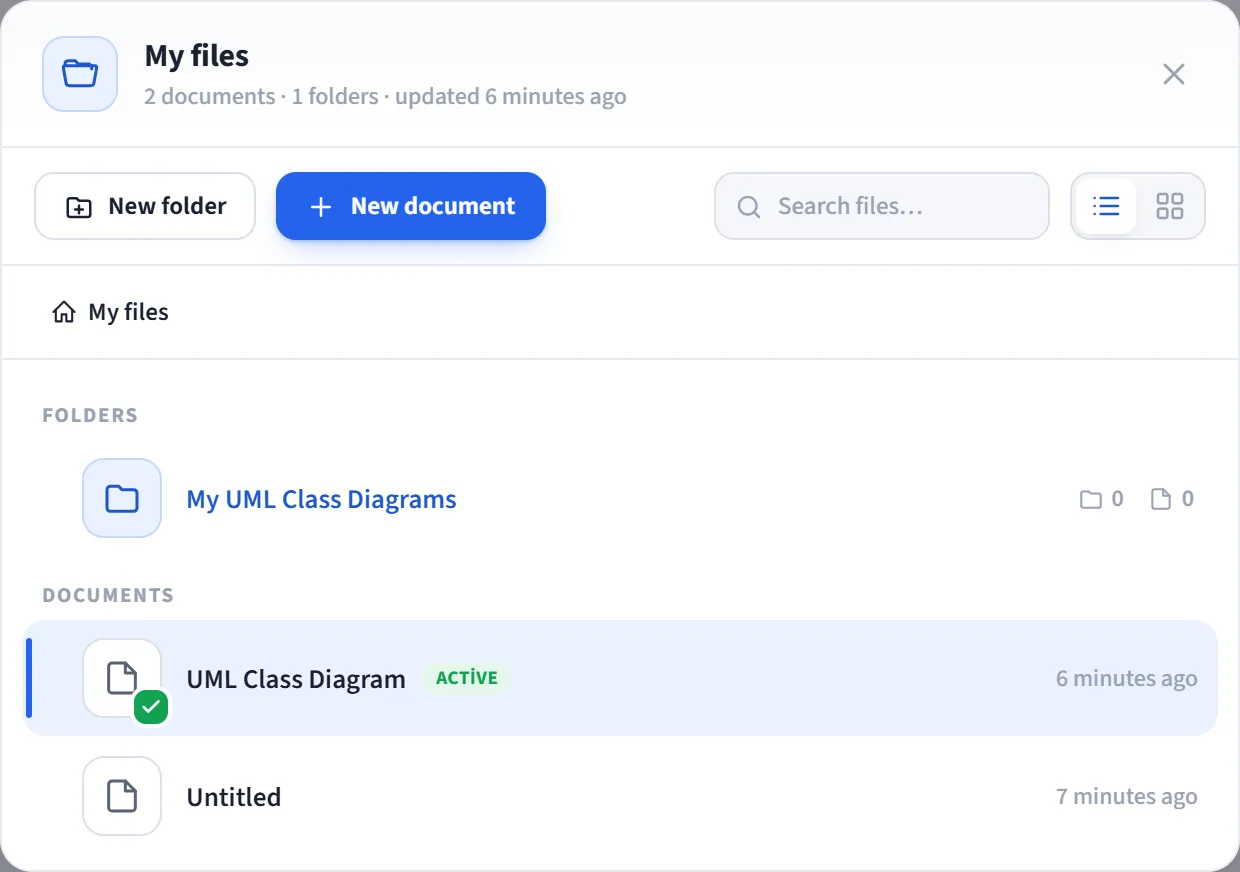
Moje pliki to eksplorator plików (okno), w którym przeglądasz foldery i dokumenty swojej aktywnej przestrzeni roboczej. Używasz go, aby znaleźć i otworzyć zapisany dokument, tworzyć nowe foldery/dokumenty, edytować je oraz zarządzać tym, kto może je widzieć. Eksplorator zawsze pokazuje aktualnie wybraną przestrzeń roboczą; aby zobaczyć pliki innej przestrzeni roboczej, najpierw przełącz przestrzeń roboczą z menu konta.
Jak otworzyć
Dział zatytułowany „Jak otworzyć”Awatar w prawym górnym rogu → Moje pliki.
Co widzisz
Dział zatytułowany „Co widzisz”- Foldery i dokumenty należące do aktywnej przestrzeni roboczej są wypisane razem.
- U góry znajduje się ścieżka nawigacji (breadcrumb) pokazująca Twoje bieżące położenie.
- Dokument aktualnie otwarty na kanwie jest oznaczony plakietką Aktywny.
- Jeśli folder jest pusty, pojawia się komunikat “Ten folder jest pusty”.
Nawigacja i otwieranie
Dział zatytułowany „Nawigacja i otwieranie”Te działania może wykonywać każda rola (w tym przeglądający):
- Wejdź do folderu: kliknij folder; użyj ścieżki nawigacji, aby wrócić o poziom wyżej.
- Otwórz dokument: kliknij dokument; kanwa przełącza się na ten dokument, a okno się zamyka.
- Wyszukiwanie: pole wyszukiwania filtruje zawartość Twojego bieżącego folderu według nazwy.
- Widok listy / siatki: siatka służy tylko do przeglądania (otwierania/wchodzenia i przeciągania); działania edycyjne, takie jak zmiana nazwy i usuwanie, wykonuje się w widoku listy.
Poniższe działania są dostępne tylko wtedy, gdy masz w przestrzeni roboczej rolę właściciela lub edytora. Dla przeglądających te elementy sterujące są ukryte (zobacz Kto może widzieć i edytować poniżej).
- Utwórz: Nowy folder lub Nowy dokument w bieżącym folderze. U góry otwiera się wbudowane pole nazwy; wpisz nazwę i naciśnij Enter, aby go utworzyć (dokument otwiera się natychmiast). Jeśli nazwa pozostanie pusta, staje się “Bez tytułu”.
- Zmień nazwę: zmień nazwę wiersza w miejscu (inline).
- Usuń (potwierdzenie dwoma kliknięciami): dla dokumentu “kliknij ponownie, aby usunąć”; dla folderu “kliknij ponownie; folder i jego zawartość zostaną usunięte”. Usunięcie folderu usuwa również wszystkie znajdujące się w nim dokumenty.
- Przenieś: przeciągnij wiersz i upuść go na inny folder, aby go przenieść.
Kto może widzieć i edytować
Dział zatytułowany „Kto może widzieć i edytować”Dostęp składa się z dwóch warstw: roli w przestrzeni roboczej oraz dostępu do folderu.
Rola w przestrzeni roboczej (wszystkie role: Role):
- Właściciel / Edytor: widzi i edytuje pliki (tworzenie, zmiana nazwy, usuwanie, przenoszenie; zarządzanie dostępem do folderów).
- Przeglądający: tylko do odczytu. Może widzieć i otwierać pliki, ale nie może niczego tworzyć, zmieniać nazwy, usuwać ani przenosić. W oknie pojawia się adnotacja “Masz dostęp tylko do odczytu do tej przestrzeni roboczej”, a wszystkie elementy sterujące edycją (tworzenie/zmiana nazwy/usuwanie, uchwyt przeciągania) są ukryte.
Dostęp do folderu zawęża widoczność na zasadzie poszczególnych folderów. Każdy folder najwyższego poziomu ma trzy zakresy (ustawiają je tylko osoby z uprawnieniem do zapisu):
- Wszyscy: wszyscy członkowie przestrzeni roboczej widzą ten folder.
- Określone zespoły: widzą go tylko członkowie wybranych zespołów (oraz właściciel przestrzeni roboczej).
- Prywatny (tylko ja): widzisz go tylko Ty oraz właściciel przestrzeni roboczej.
Jeśli folder jest ukryty przed daną osobą, osoba ta nigdy nie widzi w Moich plikach tego folderu ani żadnych znajdujących się w nim dokumentów. Właściciel przestrzeni roboczej zachowuje dostęp w każdym zakresie.
Ustawianie dostępu do folderu
Dział zatytułowany „Ustawianie dostępu do folderu”W widoku listy kliknij przycisk dostępu (kłódka) w wierszu folderu najwyższego poziomu. W otwartym oknie Dostęp do folderu wybierz jeden z trzech powyższych zakresów; dla “Określone zespoły” musisz najpierw utworzyć Zespoły. Zmiana jest zapisywana natychmiast.
Wymagania
Dział zatytułowany „Wymagania”- Moje pliki to funkcja Pro w wersji hostowanej (SaaS); w planie Free w menu pojawia się etykieta PRO, a jej kliknięcie otwiera okno ulepszenia.
- W instalacjach self-hosted mają do niej dostęp wszyscy użytkownicy.
- Pliki w chmurze to dokumenty zapisane w chmurze w czasie, gdy byłeś zalogowany; eksplorator pokazuje zawartość aktywnej przestrzeni roboczej.