

Zespół
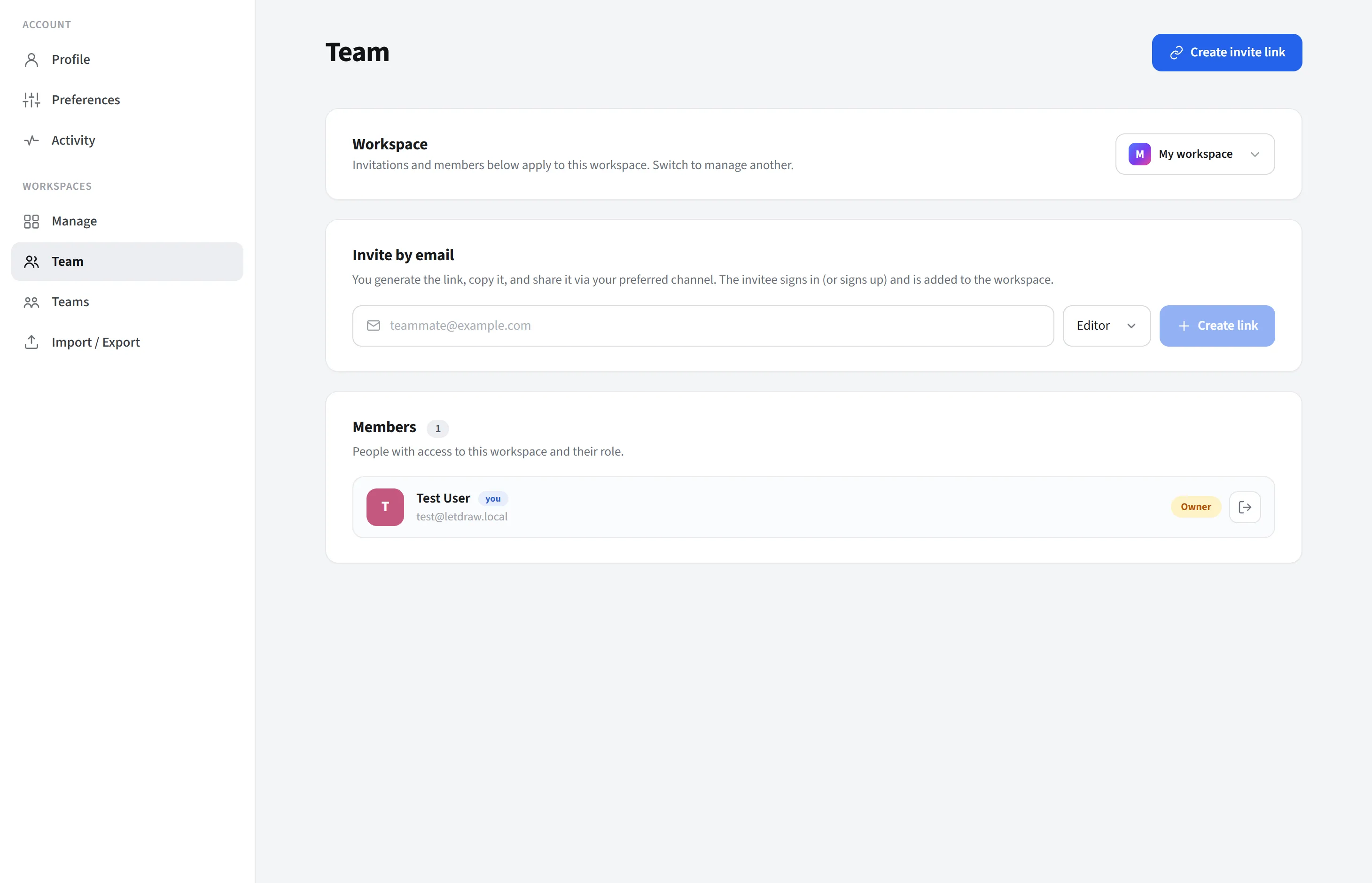
Zespół znajduje się w grupie Przestrzenie robocze na stronie ustawień i zarządza członkami aktywnej przestrzeni roboczej. To, którą przestrzenią roboczą zarządzasz, możesz zmienić za pomocą przełącznika przestrzeni roboczych u góry.
Członkowie
Dział zatytułowany „Członkowie”Członkowie to osoby należące do aktualnie wybranej przestrzeni roboczej. Osoba dołącza do przestrzeni roboczej na jeden z dwóch sposobów: przyjmując zaproszenie (e-mail lub link zapraszający) albo, jeśli włączone jest firmowe automatyczne dołączanie na podstawie domeny (Enterprise), automatycznie przy pierwszym logowaniu. W Twojej osobistej Mojej przestrzeni roboczej jesteś tylko Ty; zespołowe przestrzenie robocze mogą mieć wielu członków.
Każdy członek pojawia się na liście z następującymi danymi:
- Nazwa i awatar: nazwa wyświetlana członka (z jego profilu) oraz kolorowa plakietka z jego inicjałem.
- E-mail.
- Rola: właściciel, edytor lub przeglądający (szczegółowo opisana w sekcji Role poniżej).
- Twój własny wiersz jest dodatkowo oznaczony jako Ty.
Elementy sterujące zarządzaniem członkami (zmiana roli, usunięcie, zaproszenie) są widoczne tylko dla właścicieli i robią, co następuje:
- Zmieniają rolę członka (edytor ↔ przeglądający). Roli właściciela nie można stąd zmienić.
- Usuwają członka. Właściciel może usunąć członków niebędących właścicielami.
- Każdy może usunąć samego siebie, to znaczy opuścić przestrzeń roboczą.
Edytorzy i przeglądający widzą listę, ale nie te elementy sterujące zarządzaniem.
Zapraszanie
Dział zatytułowany „Zapraszanie”- Zaproś przez e-mail: wprowadź e-mail i rolę (edytor/przeglądający) i wyślij zaproszenie.
- Utwórz link zapraszający: wygeneruj szybki link zapraszający i udostępnij go.
- Oczekujące zaproszenia: wypisane są zaproszenia jeszcze nieprzyjęte; możesz skopiować ich link.
Każdy członek ma rolę w przestrzeni roboczej. Rola określa, co dana osoba może robić we wszystkich dokumentach w przestrzeni roboczej (uprawnienia są powiązane z członkostwem w przestrzeni roboczej, a nie z samym dokumentem). Są trzy role:
Właściciel
Dział zatytułowany „Właściciel”Rola o najwyższych uprawnieniach; osoba, która tworzy przestrzeń roboczą, automatycznie jest właścicielem. Właściciel:
- Robi wszystko to, co edytor (tworzenie/edycja zawartości; zobacz poniżej).
- Zarządza członkami: wysyła zaproszenia, tworzy linki zapraszające, zmienia role członków (edytor ↔ przeglądający) oraz usuwa członków.
- Zarządza ustawieniami na poziomie przestrzeni roboczej.
- Nie może mieć zmienionej własnej roli ani zostać usunięty przez innego członka (może jedynie opuścić przestrzeń samodzielnie).
Pełna rola współpracy nad zawartością; może robić niemal wszystko z wyjątkiem zarządzania członkami:
- Tworzenie, otwieranie, edycja, zmiana nazwy, przenoszenie i usuwanie dokumentów i folderów.
- Korzystanie ze wszystkich narzędzi edycji, takich jak rysowanie, współpraca w czasie rzeczywistym, komentarze i prezentacja.
- Nie może: zapraszać członków, zmieniać ról ani usuwać członków. To działania wyłącznie dla właściciela.
Przeglądający
Dział zatytułowany „Przeglądający”Rola tylko do odczytu. To znaczy może widzieć zawartość, ale nie może niczego zmieniać. Przeglądający może zrobić dokładnie to, co następuje:
- Otwierać i przeglądać wszystkie dokumenty w przestrzeni roboczej. Te pliki są oznaczone jako tylko do odczytu w selektorze plików.
- Oglądać trwającą sesję współpracy w czasie rzeczywistym lub prezentację.
Czego przeglądający nie może robić:
- Tworzyć, edytować, zmieniać nazw, przenosić ani usuwać dokumentów lub folderów (żadnej operacji zapisu, w tym rysowania na kanwie). Prawo do zapisu zawartości należy wyłącznie do właściciela i edytora.
- Operacji zarządzania, takich jak zapraszanie członków, zmiana ról czy usuwanie członków.
Przeglądający idealnie nadaje się do przyznawania dostępu “patrz, ale nie dotykaj”: interesariuszom, klientom lub każdemu, kto musi widzieć zawartość, ale nie powinien jej edytować.
Role są specyficzne dla przestrzeni roboczej: ta sama osoba może być edytorem w jednej przestrzeni roboczej, a przeglądającym w innej. Gdy przełączasz przestrzenie robocze za pomocą przełącznika u góry, Twoja aktywna rola również się zmienia.