

Cadre
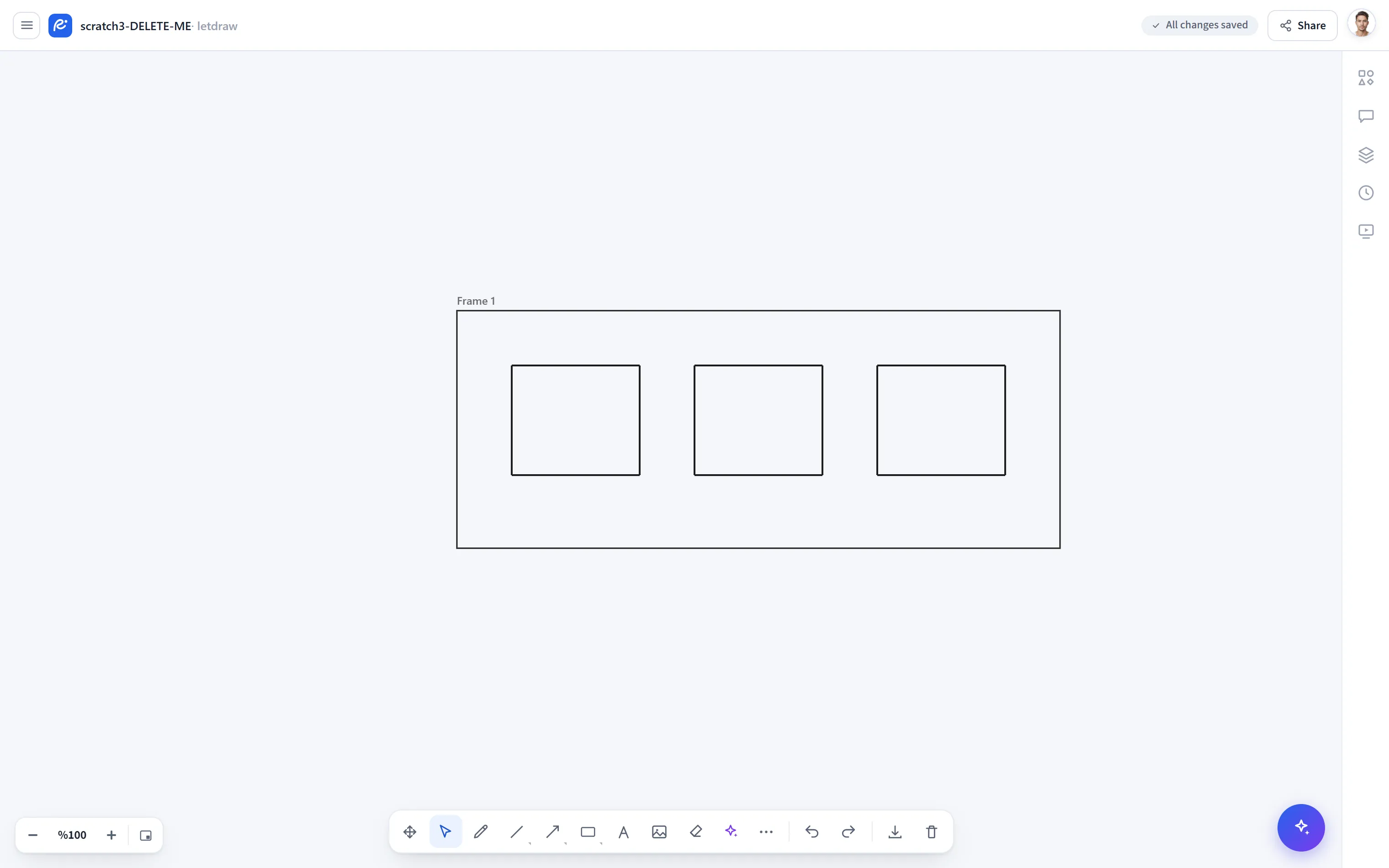
Cadre enferme une section du canevas dans une boîte nommée. Les formes qui s’y trouvent sont liées au cadre ; lorsque vous déplacez le cadre, elles suivent toutes. Il est idéal pour diviser un grand canevas en sections, exporter une zone en un seul bloc et faire une présentation.
Comment l’ouvrir
Section intitulée « Comment l’ouvrir »Plus d’outils (⋯) → Cadre dans la barre d’outils inférieure ; ou F au
clavier.
Raccourci
Section intitulée « Raccourci »| Touche | Action |
|---|---|
F | Sélectionner l’outil Cadre |
Comment l’utiliser
Section intitulée « Comment l’utiliser »- Choisissez Plus d’outils → Cadre (ou
F). - Faites glisser un rectangle sur le canevas ; les formes qui tombent à l’intérieur sont liées au cadre.
- Lorsque vous déplacez le cadre avec l’outil Sélection, tout ce qu’il contient se déplace avec lui.
- Vous pouvez renommer le cadre en double-cliquant sur son nom.
À quoi il sert
Section intitulée « À quoi il sert »- Mise en page : divise un canevas complexe en sections.
- Export : vous pouvez exporter un cadre en un seul bloc.
- Présentation : les cadres du canevas deviennent des diapositives en mode présentation ; dessiner un cadre suffit pour démarrer une présentation.
Remarques
Section intitulée « Remarques »- La barre de sélection du cadre propose une couleur de ligne (bordure) ; en outre, l’opacité, l’ordre des calques et les commandes dupliquer/supprimer sont disponibles depuis l’outil Sélection.